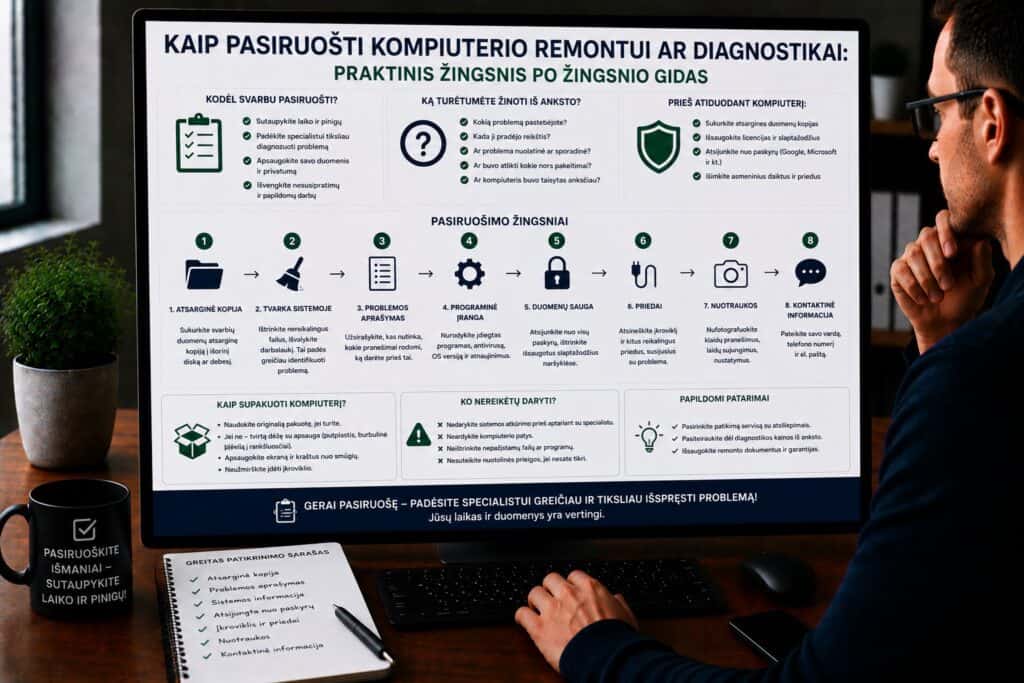
Kompiuteris pradėjo lėtai veikti, ekranas mirksi, o garsas dingsta pačiu nepatogiausiu momentu? Galbūt sistema užstringa kiekvieną rytą arba baterija nebesilaiko nė valandos? Tokie ženklai rodo, kad laikas kreiptis į specialistą. Tačiau prieš nešdami įrenginį į servisą ar kviesdami meistrą, turite atlikti kelis paruošiamuosius žingsnius, kad procesas būtų greitas, saugus ir nekainuotų daugiau nei reikia.
Šiame straipsnyje rasite viską, ką reikia žinoti prieš atiduodant kompiuterį remontui ar diagnostikai, pradedant nuo duomenų apsaugos ir baigiant komunikacija su meistru.
Kodėl pasiruošimas remontui yra svarbus?
Daugelis žmonių tiesiog paima kompiuterį ir neša jį į servisą. Tai atrodo paprasta, bet toks skubėjimas gali sukelti nemalonumų:
- Prarandami svarbūs failai. Remonto metu gali tekti perkrauti operacinę sistemą arba keisti kietąjį diską. Jei neturite atsarginės kopijos, nuotraukos, dokumentai ir kiti failai gali dingti negrįžtamai.
- Atskleidžiama asmeninė informacija. Kompiuteryje saugomi slaptažodžiai, bankiniai duomenys, asmeninės nuotraukos. Be tinkamo pasiruošimo visa tai lieka prieinamu svetimam žmogui.
- Remontas užtrunka ilgiau. Kai meistras nežino, ką tiksliai reikia taisyti, diagnostika gali užtrukti kelias dienas vietoj kelių valandų.
- Išlaidos auga. Neaiškiai apibūdintas gedimas reiškia daugiau darbo meistro pusėje, o tai tiesiogiai atsiliepia galutinei kainai.
Trumpai tariant, keliasdešimt minučių pasiruošimo gali sutaupyti laiko, pinigų ir nervų.
1 žingsnis: tiksliai apibūdinkite problemą
Prieš kreipdamiesi į specialistą, užsirašykite viską, ką pastebite:
Ką fiksuoti:
- Kada problema prasidėjo? Ar tai įvyko po atnaujinimo, naujos programos diegimo, ar be jokios aiškios priežasties?
- Kaip dažnai tai kartojasi? Ar kompiuteris užstringa kiekvieną kartą paleidžiant tą pačią programą, ar tai atsitinka atsitiktinai?
- Ar yra klaidos pranešimai? Jei ekrane pasirodo klaidos kodas arba pranešimas, nufotografuokite jį telefonu arba užsirašykite tikslų tekstą.
- Ar girdite neįprastus garsus? Girgždėjimas, pyptelėjimai, ventiliatoriaus ūžimas gali padėti meistrui nustatyti gedimą greičiau.
- Ar kompiuteris perkaista? Jei korpusas tampa karštas arba sistema išsijungia savaime po kelių minučių darbo, tai svarbi informacija.
Praktinis patarimas: sukurkite trumpą sąrašą arba parašykite laisvos formos aprašymą el. paštu ar žinutėje, kurią galėsite parodyti meistrui. Kuo tiksliau apibūdinsite situaciją, tuo greičiau bus nustatyta priežastis.
2 žingsnis: sukurkite atsarginę duomenų kopiją
Tai pats svarbiausias pasiruošimo etapas. Net jei gedimas atrodo nereikšmingas, remonto metu visada egzistuoja rizika, kad duomenys bus prarasti.
Ką kopijuoti pirmiausia:
- Asmeninius dokumentus (Word, Excel, PDF failai)
- Nuotraukas ir vaizdo įrašus
- Darbo projektus ir prezentacijas
- Naršyklės žymeles (bookmarks)
- El. pašto archyvus, jei naudojate vietinę programą (pvz., Outlook)
- Svarbias programų konfigūracijas
Kur saugoti kopijas:
| Būdas | Privalumai | Trūkumai |
|---|---|---|
| Išorinis kietasis diskas | Didelė talpa, greitas kopijavimas | Reikia fizinio įrenginio |
| USB atmintinė | Pigu, lengva nešiotis | Ribota talpa |
| Debesų saugykla (Google Drive, OneDrive, Dropbox) | Pasiekiama iš bet kur | Reikia interneto, ribota nemokama vieta |
| Kitas kompiuteris | Greita, patogu | Ne visi turi antrą įrenginį |
Jei kompiuteris nebeįsijungia, duomenis vis tiek galima išsaugoti. Paprašykite meistro pirmiausiai nukopijuoti kietojo disko turinį prieš pradedant remontą, arba naudokite „Live USB” su Linux sistema, kad pasiektumet failus be operacinės sistemos paleidimo.
3 žingsnis: užsirašykite slaptažodžius ir prisijungimo duomenis
Po remonto gali tekti iš naujo prisijungti prie visų paskyrų. Jei slaptažodžius saugote tik naršyklėje, o naršyklė bus ištrinta arba perkrauta kartu su sistema, prarasite prieigą.
Ką reikia turėti po ranka:
- „Wi-Fi” tinklo slaptažodį (dažnai pamiršta, bet reikia iš karto po remonto)
- El. pašto paskyros prisijungimo duomenis
- Socialinių tinklų slaptažodžius
- Operacinės sistemos licencijos raktą (ypač „Windows”)
- Antivirusinės programos aktyvacijos kodą
- VPN prisijungimo informaciją, jei naudojate
Kaip tai padaryti saugiai: naudokite slaptažodžių tvarkyklę, pavyzdžiui, „Bitwarden”, „1Password” ar „KeePass”. Jei tokios neturite, užsirašykite duomenis popieriuje ir laikykite saugioje vietoje. Nekurkite tekstinio failo kompiuteryje su visais slaptažodžiais, nes tai kelia saugumo riziką.
4 žingsnis: apsaugokite savo privatumą
Atiduodami kompiuterį svetimam žmogui, atiduodate prieigą prie asmeninio gyvenimo. Nors dauguma meistrų dirba profesionaliai, protinga imtis atsargumo priemonių.
Ką galite padaryti:
- Atsijunkite nuo svarbių paskyrų. Bankų, el. pašto, socialinių tinklų paskyros turėtų būti atjungtos. Tai užtrunka vos keletą minučių.
- Ištrinkite naršymo istoriją ir saugotus slaptažodžius naršyklėje. Jei kopija jau padaryta, galite drąsiai valyti.
- Perkelkite jautrius failus į išorinę laikmeną. Konfidencialūs darbo dokumentai, asmeninės nuotraukos ar finansiniai duomenys neturėtų likti kompiuteryje remonto metu.
- Sukurkite atskirą vartotojo paskyrą meistrui. „Windows” ir „macOS” sistemose galite sukurti laikiną paskyrą su ribotomis teisėmis. Meistras galės pasiekti sistemą, bet nematys jūsų asmeninių failų.
Jei kompiuteris nebeveikia ir negalite atlikti šių veiksmų, informuokite meistrą, kad kompiuteryje yra jautrios informacijos, ir paprašykite ją apsaugoti.
5 žingsnis: paruoškite kompiuterį fiziškai
Prieš gabenant kompiuterį, atkreipkite dėmesį į kelis praktinius dalykus:
Nešiojamam kompiuteriui:
- Įkraukite bateriją bent iki 50 %, kad meistras galėtų paleisti sistemą be papildomo kroviklio
- Jei turite originalų įkroviklį, paimkite jį kartu (ypač jei problema susijusi su maitinimu ar baterija)
- Nuvalykite kompiuterio paviršių, kad meistras galėtų aiškiai matyti visas jungtis ir indikatorius
Stacionariam kompiuteriui:
- Atjunkite visus periferinius įrenginius (monitorių, pelę, klaviatūrą, spausdintuvą), nebent problema susijusi su konkrečiu priedu
- Pasidarykite nuotrauką, kaip laidai sujungti, kad po remonto galėtumėte viską prijungti taip pat
- Paimkite maitinimo laidą
Abiem atvejais:
- Išimkite CD/DVD diskus, USB atmintines ir atminties korteles
- Nuimkite dėklą ar apsauginį dangtelį, jei jis trukdo pasiekti jungtis
6 žingsnis: surinkite garantijos ir pirkimo dokumentus
Jei kompiuteris vis dar turi galiojančią gamintojo garantiją, remontas gali būti nemokamas arba žymiai pigesnis.
Ką patikrinti:
- Garantijos galiojimo laiką. Dauguma gamintojų suteikia 1-2 metų garantiją. Kai kurie komponentai (pvz., baterija) gali turėti trumpesnį garantinį laikotarpį.
- Garantijos sąlygas. Ar garantija taikoma jūsų tipo gedimui? Mechaniniai pažeidimai, skysčio patekimas ar neautorizuotas remontas dažniausiai panaikina garantiją.
- Pirkimo čekį ar sąskaitą faktūrą. Tai įrodymas, kad kompiuteris pirktas teisėtai ir garantija galioja.
- Serijos numerį. Jį rasite ant kompiuterio korpuso apačios (nešiojamiems) arba galinėje dalyje (stacionariems). Gamintojų svetainėse pagal serijos numerį galite patikrinti garantijos statusą.
Patarimas: net jei garantija baigėsi, pirkimo dokumentai gali būti naudingi, nes meistras matys tikslų modelį ir galės greičiau rasti tinkamus komponentus.
7 žingsnis: pasirinkite tinkamą serviso centrą ar meistrą
Ne visi remonto paslaugų teikėjai yra vienodi. Prieš atiduodami kompiuterį, įvertinkite kelis aspektus:
Pagrindiniai kriterijai:
- Atsiliepimai internete. Peržiūrėkite „Google” žemėlapių, „Facebook” ar specializuotų forumų atsiliepimus. Atkreipkite dėmesį ne tik į bendrą įvertinimą, bet ir į tai, kaip servisas reaguoja į neigiamus komentarus.
- Specializacija. Kai kurie servisai specializuojasi „Apple” produktuose, kiti dirba tik su „Windows” kompiuteriais, treti stiprūs aparatinės įrangos srityje. Rinkitės pagal savo poreikį.
- Diagnostikos kaina. Vieni servisai siūlo nemokamą diagnostiką, kiti ima mokestį, kuris vėliau įskaičiuojamas į remonto kainą. Išsiaiškinkite tai iš anksto.
- Remonto garantija. Profesionalūs servisai suteikia 30-90 dienų garantiją atliktam remontui. Jei garantijos nesiūlo, tai raudonas signalas.
- Preliminarus remontas laikas. Paklauskite, per kiek laiko tikėtis rezultato. Skubus remontas dažnai kainuoja papildomai.
Ko klausti pirmojo kontakto metu:
- Ar diagnostika mokama? Jei taip, kiek kainuoja?
- Ar gausite kainoraštį prieš pradedant remontą?
- Kokia remonto garantija?
- Ar naudojamos originalios detalės, ar analogai?
- Per kiek laiko bus atliktas remontas?
8 žingsnis: žinokite, ko tikėtis diagnostikos metu
Jei niekada nesinaudojote remonto paslaugomis, procesas gali atrodyti painus. Štai kaip jis paprastai vyksta:
Diagnostikos etapai:
- Priėmimas. Meistras užregistruoja jūsų įrenginį, užsirašo aprašytą problemą ir vizualiai apžiūri kompiuterį. Šiame etape dažnai pasirašomas priėmimo aktas.
- Pirminė diagnostika. Kompiuteris paleidžiamas, tikrinama operacinė sistema, atliekami baziniai testai. Tai gali užtrukti nuo 30 minučių iki kelių valandų.
- Išplėstinė diagnostika. Jei pirminė diagnostika neatskleidė priežasties, meistras gali atidaryti korpusą, tikrinti komponentus (operatyviąją atmintį, vaizdo plokštę, maitinimo bloką), atlikti programinius testus ar stresinį testavimą.
- Kainoraštis. Nustačius gedimą, gausite informaciją apie reikalingus darbus, detales ir kainą. Šiame etape galite nuspręsti, ar verta taisyti, ar geriau investuoti į naują įrenginį.
- Remontas. Patvirtinus kainoraštį, meistras pradeda darbus. Priklausomai nuo sudėtingumo, tai gali užtrukti nuo kelių valandų iki kelių dienų.
- Testavimas ir grąžinimas. Po remonto kompiuteris testuojamas, kad problema nepasikartotų. Tada jis grąžinamas jums kartu su remonto garantija.
9 žingsnis: pasiruoškite alternatyvam remonto laikotarpiui
Kol kompiuteris servise, jums reikės alternatyvaus būdo atlikti kasdienius darbus.
Praktiniai sprendimai:
- Telefonas ar planšetė. El. paštą, socialnius tinklus ir pagrindinius dokumentus galite pasiekti iš mobiliojo įrenginio.
- Viešoji biblioteka. Daugelis bibliotekų siūlo nemokamą prieigą prie kompiuterių su internetu.
- Draugo ar šeimos nario kompiuteris. Jei turite skubių darbų, paprašykite laikinai pasinaudoti kito žmogaus įrenginiu. Naudokite naršyklės privatų režimą ir neišsaugokite slaptažodžių.
- Debesų paslaugos. Jei dokumentai saugomi „Google Drive” ar „OneDrive”, galėsite juos pasiekti iš bet kokio įrenginio.
Patarimas: jei kompiuteris reikalingas darbui, iš anksto informuokite darbdavį ar kolegas, kad galite būti laikinai nepasiekiami arba dirbti lėčiau nei įprastai.
10 žingsnis: ką daryti atsiėmus kompiuterį po remonto
Remontas baigtas, kompiuteris veikia. Tačiau prieš grįždami prie įprasto darbo, atlikite kelis patikrinimus:
Patikrinimo sąrašas:
- Paleiskite kompiuterį ir patikrinkite, ar pradinė problema tikrai išspręsta
- Patikrinkite, ar visi jūsų failai yra vietoje (jei buvo perkrauta sistema, grąžinkite duomenis iš atsarginės kopijos)
- Įsitikinkite, kad visos programos veikia tinkamai
- Patikrinkite interneto ryšį, garsą, kamerą ir kitus komponentus
- Pakeiskite slaptažodžius, kuriuos meistras galėjo matyti
- Išsaugokite remonto dokumentus ir garantijos lapelį
Jei problema kartojasi: nedvejodami kreipkitės atgal. Remonto garantija kaip tik tam ir skirta. Geriau grįžti per pirmąsias kelias dienas, kol garantinis laikotarpis dar galioja.
Dažniausios klaidos, kurių verta vengti
Štai ko žmonės dažniausiai nepadaro prieš atiduodami kompiuterį:
- Nepadaro atsarginės kopijos ir po remonto pastebi, kad dokumentai dingo. Tai dažniausia ir skaudžiausia klaida.
- Neaprašo problemos ir tikisi, kad meistras viską supras pats. Meistras nėra aiškiaregys, ir kuo daugiau informacijos pateiksite, tuo greitesnis bus rezultatas.
- Nepasidomina kainomis iš anksto ir nustemba gavę sąskaitą. Prieš patvirtindami remontą, visada paprašykite detalaus kainoraščio.
- Pameta garantijos dokumentus ir praranda galimybę gauti nemokamą remontą ar detalių keitimą.
- Bando taisyti patys žiūrėdami „YouTube” vaizdo įrašus, pablogina situaciją ir padaro remontą sudėtingesnį bei brangesnį.
- Nepakeičia slaptažodžių po remonto, palikdami saugumo spragą.
Kada verta taisyti, o kada pirkti naują?
Prieš investuodami į remontą, apsvarstykite šiuos klausimus:
- Kompiuterio amžius. Jei įrenginys senesnis nei 6-7 metai, remontas gali būti neapsimokantis, nes greitu metu gali sugesti kiti komponentai.
- Remonto kaina vs. naujo kompiuterio kaina. Jei remontas kainuoja daugiau nei 40-50 % naujo panašaus kompiuterio kainos, paprastai geriau investuoti į naują.
- Kompiuterio naudojimas. Jei naudojate kompiuterį tik naršymui ir el. paštui, pigesnis remontas gali būti prasminga investicija. Jei dirbate su reikliomis programomis, senesnis kompiuteris gali neatitikti šiuolaikinių reikalavimų net ir po remonto.
- Emocinė vertė vs. praktiškumas. Kartais žmonės prisiriša prie seno įrenginio, nors racionalus sprendimas būtų jį pakeisti.
Kontrolinis sąrašas: pasiruošimas kompiuterio remontui
Naudokite šį sąrašą kaip greitą priminimą prieš vežant kompiuterį į servisą:
- [ ] Problemos aprašymas surašytas raštu
- [ ] Atsarginė duomenų kopija sukurta
- [ ] Slaptažodžiai ir prisijungimo duomenys užsirašyti
- [ ] Atsijungta nuo asmeninių paskyrų
- [ ] Jautrūs failai perkelti į saugią vietą
- [ ] Garantijos ir pirkimo dokumentai surinkti
- [ ] Kompiuteris fiziškai paruoštas (įkrautas, nuvalytas, periferiniai įrenginiai atjungti)
- [ ] Pasirinktas patikimas serviso centras
- [ ] Alternatyvus darbo planas remonto laikotarpiui sudarytas
- [ ] „Windows” licencijos raktas arba „Apple ID” užsirašytas
Tinkamai pasiruošę kompiuterio remontui apsaugosite savo duomenis, sutaupysite laiko ir išvengsite nemalonių siurprizų. Keliasdešimt minučių pasiruošimo, keletas užsirašytų pastabų ir atsarginė kopija, tai viskas, ko reikia, kad remontas vyktų sklandžiai nuo pradžios iki galo.