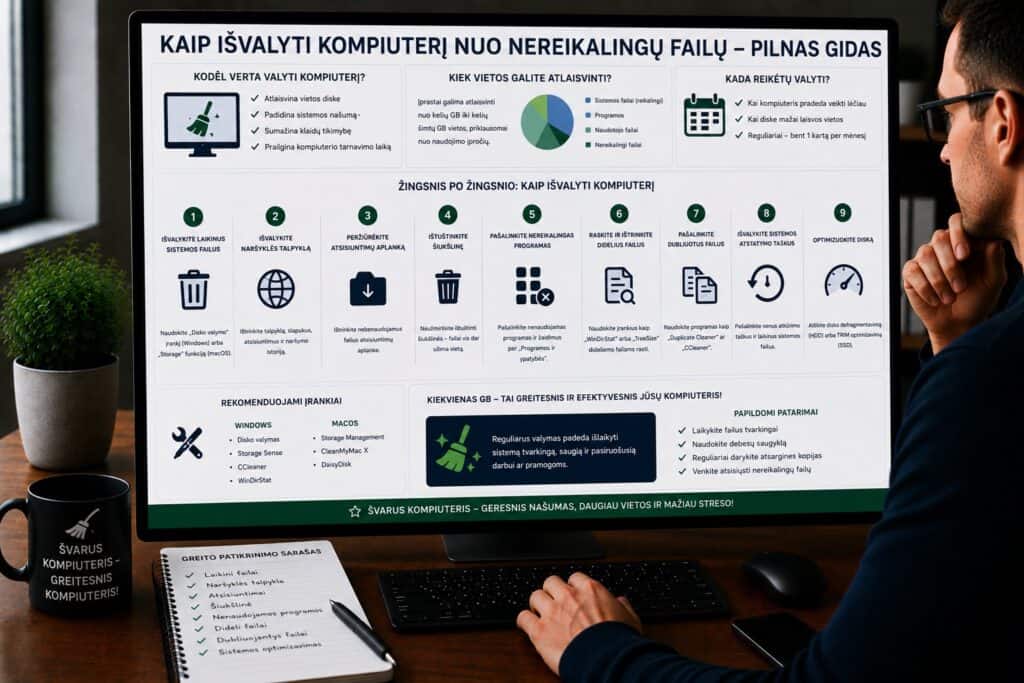
Kompiuteris, kuris kažkada veikė žaibiškai, po kelių mėnesių ar metų pradeda „lėtėti”, ilgiau kraunasi, dažniau stringa. Dažniausia to priežastis, diske susikaupę nereikalingi failai, laikini duomenys, pasenę programų likučiai ir kitas skaitmeninis balastas.
Gera žinia: norint grąžinti kompiuterį į formą, nebūtina iš naujo diegti operacinės sistemos. Pakanka reguliariai atlikti kelis paprastus valymo veiksmus. Šiame straipsnyje rasite detalų, žingsnis po žingsnio veikiantį planą tiek „Windows”, tiek „Mac” naudotojams.
Kodėl kompiuteryje kaupiasi nereikalingi failai?
Prieš griebiantis valymo, verta suprasti, iš kur atsiranda tie „nereikalingi” failai.
Laikini failai (Temp). Kiekviena programa, kurią paleidžiate, kuria laikinus failus: naršyklės talpykla, diegimo paketų likučiai, „Windows Update” atsisiuntimo failai, automatinio išsaugojimo kopijos. Teoriškai jie turėtų būti ištrinami automatiškai, tačiau praktikoje didelė dalis jų lieka diske neribotą laiką.
Naršyklės talpykla ir slapukai. Kiekvienas tinklalapis, kurį aplankote, palieka pėdsakų: paveikslėlius, „JavaScript” failus, slapukus. Po kelių mėnesių aktyvaus naršymo ši talpykla gali užimti kelis gigabaitus.
Pašalintų programų likučiai. Kai ištrinate programą, ji ne visada pašalina viską. Registro įrašai, konfigūracijos failai, aplankai „AppData” kataloge dažnai lieka ir užima vietą.
Dubliuoti failai. Nuotraukos, dokumentai, muzikos failai, atsisiųsti kelis kartus arba nukopijuoti į skirtingus aplankus, kaupiasi nepastebimi.
Šiukšlinė. Ištrintas failas iš tikrųjų neišnyksta, jis persikelia į šiukšlinę ir toliau užima disko vietą, kol jūs ją rankiniu būdu ištuštinate.
Sistemos atkūrimo taškai ir senos atsarginės kopijos. „Windows” automatiškai kuria sistemos atkūrimo taškus. Laikui bėgant jie gali užimti dešimtis gigabaitų.
Žinučių programų talpykla. „Slack”, „Teams”, „Discord”, „Telegram” ir panašios programos saugo visų gautų failų, nuotraukų ir vaizdo įrašų kopijas lokaliai jūsų diske.
Kiek vietos galite atgauti?
Konkrečios skaičiai priklauso nuo naudojimo intensyvumo, tačiau tipiniam kompiuteriui po 1–2 metų naudojimo galima atgauti:
| Kategorija | Tipinis užimamas dydis |
|---|---|
| Laikini failai ir talpykla | 2–15 GB |
| Naršyklės talpykla | 1–5 GB |
| „Windows Update” likučiai | 3–20 GB |
| Senų programų likučiai | 1–10 GB |
| Šiukšlinė | 1–10 GB |
| Dubliuoti failai | 2–30 GB |
| Sistemos atkūrimo taškai | 5–30 GB |
| Žinučių programų talpykla | 2–15 GB |
Iš viso: nuo 15 iki 100+ GB atlaisvintos vietos. Kai SSD diskas turi tik 256 ar 512 GB talpos, tai gali reikšti skirtumą tarp sklandžiai veikiančio ir nuolat „strigčiojančio” kompiuterio.
„Windows” valymas: žingsnis po žingsnio
1. Integruotas disko valymo įrankis
„Windows” turi savą valymo priemonę, kuri yra saugi ir efektyvi.
„Windows 10/11″ disko valymas:
- Atidarykite „File Explorer” ir dešiniuoju pelės mygtuku spustelėkite C: diską.
- Pasirinkite „Properties” ir spauskite „Disk Cleanup”.
- Pažymėkite kategorijas, kurias norite valyti: „Temporary files”, „Recycle Bin”, „Thumbnails”, „Delivery Optimization Files”.
- Spauskite „Clean up system files”, kad pamatytumėte papildomas kategorijas: „Windows Update Cleanup”, „Previous Windows installations”, „Device driver packages”.
- Pažymėkite norimas kategorijas ir spauskite „OK”.
Per „Storage Sense” (rekomenduojama):
- Atidarykite „Settings” → „System” → „Storage”.
- Įjunkite „Storage Sense”.
- Spauskite „Configure Storage Sense or run it now”.
- Nustatykite automatinį valymo tvarkaraštį (pvz., kas savaitę arba kas mėnesį).
- Įjunkite laikinų failų, šiukšlinės ir atsisiuntimų aplanko automatinį valymą.
„Storage Sense” privalumas: jis veikia fone ir automatiškai valo nereikalingus failus pagal jūsų nustatytą tvarkaraštį. Vieną kartą sukonfigūravus, apie valymą nebereikia galvoti.
2. Laikinų failų valymas rankiniu būdu
Jei norite pašalinti laikinus failus patys:
- Spauskite „Win + R”, įveskite
%temp%ir spauskite „Enter”. - Atsidariusiame aplanke pažymėkite visus failus („Ctrl + A”).
- Trinkite juos („Delete” arba „Shift + Delete”, jei norite praleisti šiukšlinę).
- Kai kurie failai gali būti „užrakinti” (naudojami šiuo metu). Tiesiog praleiskite juos, pasirinkdami „Skip”.
Tą patį pakartokite su keliu C:\Windows\Temp:
- Spauskite „Win + R”, įveskite
C:\Windows\Temp, spauskite „Enter”. - Pažymėkite ir trinkite visus failus.
3. Naršyklės talpyklos valymas
Kiekvienai naršyklei valymo veiksmai šiek tiek skiriasi.
„Google Chrome”:
- Spauskite „Ctrl + Shift + Delete”.
- Pasirinkite laikotarpį „All time”.
- Pažymėkite „Cached images and files” ir, jei norite, „Cookies and other site data”.
- Spauskite „Clear data”.
„Mozilla Firefox”:
- Spauskite „Ctrl + Shift + Delete”.
- Laikotarpis: „Everything”.
- Pažymėkite „Cache” ir kitas norimas kategorijas.
- Spauskite „Clear Now”.
„Microsoft Edge”:
- Spauskite „Ctrl + Shift + Delete”.
- Pasirinkite laikotarpį ir pažymėkite „Cached images and files”.
- Spauskite „Clear now”.
Patarimas: slapukų valymas atjungs jus nuo visų svetainių, todėl prieš valydami įsitikinkite, kad atsimenate savo slaptažodžius arba naudojate slaptažodžių tvarkyklę.
4. Nenaudojamų programų šalinimas
Peržiūrėkite, kokios programos įdiegtos jūsų kompiuteryje ir pašalinkite tas, kurių nebenaudojate.
- Atidarykite „Settings” → „Apps” → „Installed apps” (arba „Apps & features”).
- Surikiuokite pagal dydį (stulpelis „Size”), kad matytumėte, kurios programos užima daugiausiai vietos.
- Pasirinkite programą ir spauskite „Uninstall”.
Atkreipkite dėmesį į programas, apie kurias net nežinojote, tokias kaip gamintojo iš anksto įdiegta programinė įranga („bloatware”), bandomosios versijos, senos žaidimų paleidimo platformos, kurių nebenaudojate.
5. Kompiuterio paleidimo programų optimizavimas
Kuo daugiau programų paleidžiama kartu su „Windows”, tuo lėčiau kompiuteris įsijungia ir tuo daugiau operatyviosios atminties suvartojama fone.
- Spauskite „Ctrl + Shift + Esc”, kad atidarytumėte „Task Manager”.
- Pereikite į skirtuką „Startup” (arba „Startup apps” „Windows 11″).
- Peržiūrėkite sąrašą ir išjunkite („Disable”) programas, kurių jums nereikia iš karto po įjungimo.
Tipinės programos, kurias galima saugiai išjungti nuo paleidimo: „Spotify”, „Steam”, „Skype”, „OneDrive” (jei nenaudojate), „Adobe Creative Cloud” (jei nedirbate su „Adobe” kasdien), įvairios atnaujinimų tikrinimo programos.
Perspėjimas: neišjunkite antivirusinės programos, garso tvarkyklių ar sistemai svarbių procesų.
6. „Windows” registro valymas
Registre kaupiasi pasenę įrašai nuo pašalintų programų, senų tvarkyklių ir nebeegzistuojančių failų nuorodų. Registro valymas gali šiek tiek pagreitinti kompiuterį, tačiau reikia būti atsargiems.
Rekomendacija: naudokite tik patikimas programas, tokias kaip „CCleaner” (nemokama versija). Prieš valydami registrą, visada padarykite atsarginę kopiją (programa tai pasiūlys automatiškai).
Svarbu: registro valymas duoda mažiausią efektą iš visų čia paminėtų veiksmų. Jei nesate tikri, ką darote, šį žingsnį galite praleisti.
7. Sistemos atkūrimo taškų valdymas
Sistemos atkūrimo taškai yra naudingi, tačiau jie gali užimti nuo 5 iki 30 GB ar daugiau.
- Spauskite „Win + R”, įveskite
sysdm.cplir spauskite „Enter”. - Pereikite į skirtuką „System Protection”.
- Pasirinkite C: diską ir spauskite „Configure”.
- Nustatykite maksimalų vietos kiekį, kurį atkūrimo taškai gali užimti (pvz., 5–10 GB).
- Spauskite „Delete”, jei norite pašalinti visus senus atkūrimo taškus ir atgauti vietą.
Patarimas: prieš trindami atkūrimo taškus, sukurkite vieną naują, kad turėtumėte atsarginį variantą.
8. „Downloads” aplanko peržiūra
Daugelis žmonių atsisiunčia failus ir pamiršta juos. Per metus atsisiuntimų aplanke gali susikaupti gigabaitai senų diegimo failų, PDF dokumentų, archyvų ir nuotraukų.
- Atidarykite „Downloads” aplanką.
- Surikiuokite pagal datą ar dydį.
- Ištrinkite failus, kurių nebereikia.
- Tai ypač svarbu diegimo failams (.exe, .msi), kurie po diegimo nebereikalingi.
„Mac” valymas: žingsnis po žingsnio
„macOS” sistema nereikalauja tiek daug rankinio darbo kaip „Windows”, tačiau nereikalingi failai kaupiasi ir čia.
1. Integruotas „Storage Management” įrankis
- Spauskite „Apple” logotipą → „About This Mac” → „Storage” → „Manage” (senesniuose „macOS”) arba „System Settings” → „General” → „Storage” (naujuose „macOS”).
- Peržiūrėkite rekomendacijas: „Store in iCloud”, „Optimize Storage”, „Empty Trash Automatically”.
- Peržiūrėkite kategorijas: „Applications”, „Documents”, „Mail” ir kt., kad matytumėte, kas užima daugiausiai vietos.
2. Talpyklos valymas
- Atidarykite „Finder”.
- Spauskite „Go” → „Go to Folder” (arba „Shift + Cmd + G”).
- Įveskite
~/Library/Cachesir spauskite „Enter”. - Peržiūrėkite aplankus ir ištrinkite jų turinį (pačių aplankų netrinkite, tik failų turinį juose).
- Pakartokite su keliu
/Library/Caches(sistemos talpykla, reikės administratoriaus slaptažodžio).
3. Senų programų šalinimas
- Atidarykite „Finder” → „Applications”.
- Peržiūrėkite sąrašą ir nutempkite į šiukšlinę programas, kurių nebenaudojate.
- Ištuštinkite šiukšlinę.
Svarbu: paprastas nutempimas į šiukšlinę nepašalina visų programos failų. Konfigūracijos failai ir talpykla lieka ~/Library aplanke. Norėdami visiškai pašalinti programą, naudokite specialias priemones kaip „AppCleaner” (nemokama).
4. Žurnalo failų valymas
Sistemos žurnalo failai (logs) gali užimti kelis gigabaitus.
- „Finder” → „Go to Folder” →
/var/log. - Peržiūrėkite ir ištrinkite senus .log failus.
- Taip pat patikrinkite
~/Library/Logs.
5. Laikinosios „iOS” atsarginės kopijos
Jei kada nors darėte „iPhone” ar „iPad” atsarginę kopiją į „Mac”, ji gali užimti 10–50 GB ar daugiau.
- Atidarykite „Finder” (arba „iTunes” senesniuose „macOS”).
- Prijunkite „iPhone” arba tiesiog atidarykite „Settings” → „General” → „Storage”.
- Peržiūrėkite ir ištrinkite senas „iOS” atsargines kopijas, kurių nebereikia.
Trečiųjų šalių valymo programos
Integruoti „Windows” ir „macOS” įrankiai atlieka pagrindinį darbą, tačiau specializuotos programos gali padėti išvalyti dar daugiau.
„Windows” valymo programos
CCleaner (nemokama versija)
Viena populiariausių valymo programų pasaulyje. Valo laikinus failus, naršyklių talpyklą, registrą, randa dubliuotus failus. Nemokamos versijos visiškai pakanka namų naudotojui.
BleachBit (nemokama, atviro kodo)
Gera „CCleaner” alternatyva tiems, kurie mėgsta atviro kodo programinę įrangą. Funkcionalumas panašus: laikini failai, talpykla, žurnalai, šiukšlinė.
TreeSize Free (nemokama)
Ne valymo programa, o disko analizatorius. Grafiškai parodo, kokie aplankai ir failai užima daugiausiai vietos. Labai naudinga prieš valymą, kad žinotumėte, kur telpa didžiausi „šiukšlių” kiekiai.
WizTree (nemokama)
Panaši į „TreeSize”, bet veikia greičiau (ypač su NTFS diskais), nes skaito tiesiai iš MFT lentelės.
„Mac” valymo programos
AppCleaner (nemokama)
Pilnai pašalina programas kartu su visais jų konfigūracijos failais, talpykla ir registro įrašais.
OmniDiskSweeper (nemokama)
Parodo, kas užima vietą diske, surikiuojant aplankus pagal dydį. Lengva rasti ir pašalinti didžiausius nereikalingus failus.
CleanMyMac X (mokama)
Visapusiška priežiūros programa: valymas, optimizavimas, kenkėjiškos programinės įrangos paieška, programų šalinimas. Mokama, tačiau jei ieškote „viskas viename” sprendimo, tai vienas geriausių variantų.
Perspėjimas dėl valymo programų
Ne visos valymo programos yra patikimos. Venkite programų, kurios:
- Agresyviai reklamuoja save iššokančiuose languose.
- Teigia, kad jūsų kompiuteris yra „kritinėje būklėje” ir reikalauja mokėjimo.
- Siūlo „registro taisymą” kaip stebuklą, kuris pagreitins kompiuterį 300%.
- Ateina komplekte su kitomis nepageidaujamomis programomis.
Tokios programos dažnai yra „scareware” (baugintuvai) arba tiesiog nieko naudingo nedaro. Laikykitės aukščiau paminėtų, gerai žinomų įrankių.
Dubliuotų failų paieška ir šalinimas
Dubliuoti failai yra viena dažniausių priežasčių, kodėl diske trūksta vietos, ypač nuotraukoms ir muzikai.
„Windows” dublikatų paieška
dupeGuru (nemokama, atviro kodo)
Suranda dubliuotus failus pagal turinį (ne tik pavadinimą), todėl aptinka net pervadintas kopijas. Palaiko nuotraukas, muziką ir bet kokius failus.
AllDup (nemokama)
Galinga programa su daugybe filtrų: galite ieškoti dublikatų pagal pavadinimą, dydį, turinį, datą. Leidžia nustatyti, kuriuose aplankuose ieškoti.
„Mac” dublikatų paieška
dupeGuru veikia ir „macOS” sistemoje.
Gemini 2 (mokama, su bandomuoju laikotarpiu)
Speciali „Mac” dublikatų paieškos programa su patogiu grafiniu sąsaja ir „Smart Cleanup” funkcija.
Patarimas: prieš trindami dubliuotus failus, visada peržiūrėkite, ką programa siūlo pašalinti. Automatinis trynimas be peržiūros gali netyčia pašalinti failą, kurio jums reikia.
Debesies saugyklos optimizavimas
Jei naudojate „OneDrive”, „Google Drive”, „iCloud” ar „Dropbox”, šios paslaugos sinchronizuoja failus su jūsų disku. Tai gali užimti daug vietos.
„OneDrive” failai pagal poreikį (Files On-Demand):
- Dešiniuoju mygtuku spauskite „OneDrive” piktogramą sistemos dėkle.
- Atidarykite nustatymus.
- Įjunkite „Files On-Demand”.
- Dabar failai matomi „File Explorer”, bet fiziškai atsisiunčiami tik tada, kai juos atidarote. Tai atlaisvina daug vietos.
„iCloud” optimizavimas:
- „System Settings” → „Apple ID” → „iCloud”.
- Įjunkite „Optimize Mac Storage”.
- Senesni failai bus automatiškai perkeliami į debesį, atlaisvinant vietą diske.
„Google Drive” „streaming” režimas:
- „Google Drive” nustatymuose pasirinkite „Stream files” vietoj „Mirror files”.
- Failai bus pasiekiami per „Google Drive” aplanką, tačiau neužims fizinės vietos diske.
Kokie failai yra saugūs ištrinti, o kurių liesti negalima?
Saugūs trinti
- Laikini failai (Temp aplankai)
- Naršyklės talpykla ir atsisiuntimo istorija
- Šiukšlinės turinys
- Seni diegimo failai (.exe, .msi, .dmg)
- „Thumbnails” (miniatiūrų) talpykla
- „Windows Update” atsisiuntimo failai (po sėkmingo atnaujinimo)
- Dubliuoti failai (po peržiūros)
- „Windows.old” aplankas (jei neketinate grįžti prie ankstesnės „Windows” versijos)
Negalima trinti
C:\Windowsaplanko turinys (sistemos failai)C:\Program FilesirC:\Program Files (x86)aplankų turinys (įdiegtos programos)- Tvarkyklių failai (drivers)
- Nežinomi .dll ir .sys failai
- „Registry” įrašai, kurių neidentifikuojate
- Paslėpti sistemos failai (jie paslėpti ne be priežasties)
Auksinė taisyklė: jei nežinote, kas tas failas, netrinkite jo. Geriau palikti 500 MB nereikalingų failų, nei pašalinti vieną sisteminį failą ir sugadinti operacinę sistemą.
Valymo tvarkaraštis: kaip dažnai valyti?
Reguliari priežiūra yra kur kas efektyvesnė nei retkarčiais atliekamas „generalinis valymas”.
| Veiksmas | Rekomenduojamas dažnumas |
|---|---|
| Šiukšlinės ištuštinimas | Kas savaitę |
| Atsisiuntimų aplanko peržiūra | Kas savaitę |
| Naršyklės talpyklos valymas | Kas mėnesį |
| Laikinų failų valymas | Kas mėnesį |
| Nenaudojamų programų šalinimas | Kas 2–3 mėnesius |
| Dubliuotų failų paieška | Kas 3–6 mėnesius |
| Paleidimo programų peržiūra | Kas 3 mėnesius |
| „Windows Update” likučių valymas | Po kiekvieno didelio atnaujinimo |
| Disko defragmentavimas (tik HDD) | Kas 1–3 mėnesius |
SSD naudotojams: SSD diskų defragmentuoti nereikia ir negalima (tai trumpina jų gyvavimo laiką). „Windows” automatiškai atlieka SSD „TRIM” optimizavimą, jums nereikia papildomai nieko daryti.
Papildomi patarimai, kaip palaikyti švarų kompiuterį
Keiskite atsisiuntimų vietą. Nustatykite, kad naršyklė atsisiunčiamus failus saugotų konkrečiame aplanke (pvz., „Downloads_temp”), kurį kas savaitę peržiūrite ir išvalote.
Naudokite „portable” programas. Kai reikia programa tik kartą ar retkarčiais, naudokite „portable” versijas, kurios neįsidiegia į sistemą ir nepalieka likučių registro bei sistemos aplankuose.
Nustatykite automatinį šiukšlinės tuštinimą. „Windows 11″ leidžia automatiškai ištuštinti šiukšlinę po 1, 14, 30 arba 60 dienų per „Storage Sense” nustatymus.
Perkelkite didelius failus į išorinę saugyklą. Filmų kolekciją, retai naudojamus archyvus ir senas nuotraukas perkelkite į išorinį HDD arba debesies saugyklą, atlaisvindami vietos pagrindiniame diske.
Reguliariai atnaujinkite tvarkykles ir programas. Pasenusios programos gali kurti nereikalingus žurnalo failus ir veikti neefektyviai, užimant daugiau sistemos išteklių.
Stebėkite disko užimtumą. „Windows” sistemoje eikite į „Settings” → „System” → „Storage”, kad matytumėte, kas tiksliai užima disko vietą. „macOS” analogiškai per „About This Mac” → „Storage”. Padarykite tai bent kartą per mėnesį.
Ką daryti, jei valymas nepadeda?
Jei po visų valymo veiksmų kompiuteris vis tiek lėtas, problema gali būti ne diske:
Per mažai operatyviosios atminties (RAM). Jei kompiuteris turi tik 4 GB RAM, šiuolaikinės programos ir naršyklės lengvai jį perkrauna. Atminties padidinimas iki 8 ar 16 GB duoda pastebimą efektą.
Senas HDD vietoj SSD. Jei operacinė sistema vis dar veikia ant HDD, net ir tobulai išvalytas kompiuteris bus lėtas pagal šiandienius standartus. SSD disko įdiegimas yra vienas efektyviausių greičio patobulinimų.
Kenkėjiška programinė įranga. Virusai, reklaminės programos ir „kriptovaliutų kasėjai” gali veikti fone ir apkrauti procesorių bei diską. Atlikite pilną sistemos patikrinimą su „Windows Defender” arba kita patikima antivirusine programa.
Pasenusi operacinė sistema. Jei naudojate „Windows 7″ ar senesnę versiją, daugelis programų veikia neoptimaliai. Atnaujinimas į naujesnę versiją gali padėti.
Perkaitimas. Dulkėmis užsikimšęs aušintuvas priverčia procesorių mažinti taktinį dažnį (thermal throttling). Fizinis kompiuterio valymas nuo dulkių gali grąžinti prarastą greitį.
Reguliarus kompiuterio valymas nuo nereikalingų failų yra viena paprasčiausių ir veiksmingiausių priemonių palaikyti gerą jo veikimą. Skirkite tam 15–30 minučių kartą per mėnesį, ir jūsų kompiuteris veiks taip, lyg būtų naujas.
Ar norėtumėte, kad pakoreguočiau straipsnio toną, pridėčiau papildomų skyrių arba pritaikyčiau konkrečiai auditorijai?