Septynmetis sėdi prie planšetės ir žiūri animacinius filmus YouTube. Tėvai ramiai gamina vakarienę kitame kambaryje. Po dvidešimties minučių prieina patikrinti – ir ekrane ne animacinis filmas, o smurtingas vaizdo įrašas, į kurį vaikas pakliuvo per automatinį rekomendacijų algoritmą. Vos keli paspaudimai nuo nekalto turinio iki visko, ko vaikas neturėtų matyti.
Kitoje situacijoje – trylikametė gauna žinutę socialiniame tinkle nuo „bendraamžio”, kuris prašo atsiųsti nuotrauką. Po kelių savaičių draugiško bendravimo prašymai tampa vis asmeniškesni. Mergaitė nedrįsta pasakyti tėvams, nes bijo, kad atims telefoną.
Tai nėra kraštutiniai atvejai. Europos Sąjungos tyrimai rodo, kad apie 60% 9–16 metų vaikų yra susidūrę su nepageidaujamu turiniu internete. Apie 20% gavo žinučių seksualinio pobūdžio iš suaugusiųjų. Ir tik trečdalis vaikų apie tai pasakė tėvams.
Šis straipsnis nėra apie baimių kūrimą. Jis apie konkrečius veiksmus: kokius nustatymus sukonfigūruoti, kokias programas naudoti ir, svarbiausia, kaip kalbėtis su vaiku apie internetą taip, kad techninis saugumas ir pasitikėjimo ryšys dirbtų kartu.
Su kokiomis grėsmėmis vaikai susiduria internete
Prieš imantis techninių sprendimų, verta suprasti, nuo ko saugome. Grėsmės skiriasi pagal vaiko amžių ir naudojamus įrenginius.
Netinkamas turinys
Tai plačiausia kategorija, apimanti viską, ko vaikas neturėtų matyti pagal savo amžių:
- Smurtinis turinys – realaus smurto vaizdo įrašai, žiaurūs žaidimai, grafinis turinys naujienų svetainėse
- Seksualinis turinys – pornografija, kurios internete yra daugiau nei bet kokio kito turinio. Vidutinis amžius, kai vaikas pirmą kartą susiduria su pornografija internete, yra 11–12 metų, o kai kuriuose tyrimuose – net 8–9 metai
- Savižudybių ir savęs žalojimo turinys – forumų ir socialinių tinklų grupės, kurios romantizuoja savęs žalojimą
- Dezinformacija – klaidinanti informacija apie sveikatą, mokslą, istoriją, konspiracijų teorijos
- Narkotikų ir alkoholio propagavimas – turinys, kuris normalizuoja narkotinių medžiagų vartojimą
Kibernetinė patyčios (Cyberbullying)
Tradicinės mokyklinės patyčios persikėlė į internetą, kur jos tampa dar žalingesnės:
- Patyčios vyksta 24/7 – vaikas negali nuo jų pabėgti net grįžęs namo
- Žeminantis turinys (nuotraukos, žinutės) gali būti matomas šimtams ar tūkstančiams žmonių
- Anonimumas drąsina agresyvesnį elgesį
- Ištrintas turinys gali būti nukopijuotas ir vėl paskelbtas
Lietuvos vaikų linijos duomenimis, kibernetinių patyčių aukos dažnai patiria rimtus emocinius sunkumus: nerimą, depresiją, mokymosi problemų, socialinį atsiribojimą.
Kontaktas su nepažįstamaisiais (Grooming)
Grooming – tai procesas, kai suaugęs asmuo sąmoningai bando užmegzti emocinį ryšį su vaiku, siekdamas seksualinio išnaudojimo. Tai vyksta etapais:
- Kontaktas – rašo žinutę žaidime, socialiniame tinkle ar pokalbių programėlėje
- Pasitikėjimo kūrimas – domisi vaiko gyvenimu, problemomis, tampa „geriausiu draugu”
- Izoliacija – skatina slėpti draugystę nuo tėvų („jie nesupras”, „jie atims telefoną”)
- Ribų laužymas – palaipsniui pereina prie asmeninių klausimų, prašymų siųsti nuotraukas
- Kontrolė – naudoja surinktą informaciją ar nuotraukas šantažui
Tai gali trukti savaites ar mėnesius. Vaikas dažnai nesuvokia, kad yra manipuliuojamas.
Privatumo praradimas
Vaikai dažnai nesuvokia, kad informacija, kuria dalijasi internete, yra vieša ir ilgalaikė:
- Nuotraukos su mokyklos uniforma atskleidžia, kurioje mokykloje mokosi
- Nuotraukos prie namų atskleidžia, kur gyvena
- Socialinių tinklų profiliai su gimimo data, miestu ir mokykla sukuria pilną tapatybės paveikslą
- „Nekaltai” pasidalinta asmeninė informacija gali būti panaudota prieš vaiką
Priklausomybė nuo ekranų
Tai nėra „klasikinė” grėsmė kaip virusas ar sukčiavimas, bet ji gali turėti rimtų pasekmių vaiko vystymuisi:
- Socialinių tinklų algoritmai specialiai sukurti išlaikyti dėmesį kuo ilgiau (begalinis slinkimas, pranešimai, „patinka” mygtukai)
- Žaidimų mechanikos naudoja tuos pačius principus kaip lošimo automatai (atsitiktiniai apdovanojimai, lygių sistemos, socialinis spaudimas)
- Per didelis ekrano laikas susijęs su miego problemomis, dėmesio sutrikimais ir socialinių įgūdžių silpnėjimu
Finansinės grėsmės
- Pirkiniai žaidimuose (in-app purchases) – vaikas gali išleisti šimtus eurų vienu paspaudimu, jei prie paskyros prijungta tėvų mokėjimo kortelė
- Netikri „nemokami” žaidimai, kurie reikalauja mokėjimo po bandomojo laikotarpio
- Sukčiavimas per žaidimus – netikri „nemokamų monetų” generatoriai, kurie vagia paskyros duomenis
Techninė apsauga pagal platformą – žingsnis po žingsnio
Windows – Microsoft Family Safety
Microsoft Family Safety yra nemokama, integruota Windows apsaugos sistema, kuri leidžia valdyti vaiko įrenginio naudojimą.
Pradinė sąranka:
- Sukurkite vaikui atskirą Microsoft paskyrą (ne naudokite savo):
- Eikite į account.microsoft.com/family
- Spauskite Add a family member → Member
- Įveskite vaiko el. pašto adresą arba sukurkite naują
- Nurodykite vaiko amžių (tai automatiškai pritaikys kai kuriuos apribojimus)
- Vaiko kompiuteryje prisijunkite su vaiko paskyra:
- Settings → Accounts → Family & other users
- Vaikas turėtų prisijungti su savo paskyra, ne jūsų
Ekrano laiko valdymas:
- Eikite į family.microsoft.com
- Pasirinkite vaiko paskyrą
- Spauskite Screen time
- Nustatykite:
- Dienos limitą (pvz., 2 valandos darbo dienomis, 3 valandos savaitgaliais)
- Leistinas valandas (pvz., nuo 8:00 iki 20:00 – kompiuteris neveiks po 20:00)
- Atskirus limitus programoms ir žaidimams (pvz., Minecraft – 1 valanda per dieną)
Turinio filtravimas:
- Family Safety → vaiko paskyra → Content filters
- Web and search filters:
- Įjunkite turinio filtravimą – automatiškai blokuoja suaugusiesiems skirtą turinį
- Pasirinkite, ar leisti tik patvirtintas svetaines (griežčiausias režimas, tinkamas mažiems vaikams)
- Pridėkite konkrečias svetaines į „Always allowed” arba „Always blocked” sąrašus
- App and game filters:
- Nustatykite amžiaus cenzą (pvz., iki 7 metų, iki 12 metų, iki 16 metų)
- Tai blokuos programas ir žaidimus, kurie viršija nustatytą amžiaus cenzą
Veiklos ataskaitos:
Family Safety siunčia savaitines ataskaitas el. paštu, kuriose matote:
- Kiek laiko vaikas praleido prie kompiuterio
- Kokias svetaines lankė
- Kokias programas ir žaidimus naudojo
- Kokius paieškos terminus įvedė
Vietos stebėjimas (jei vaikas turi telefoną su Windows):
Family Safety programėlė (galima atsisiųsti ir Android/iOS) gali rodyti vaiko buvimo vietą žemėlapyje. Tai naudinga, kai vaikas eina į mokyklą ar pas draugus.
Svarbus nustatymas – Edge naršyklė:
Microsoft Family Safety turinio filtravimas pilnai veikia tik su Microsoft Edge naršykle. Jei vaikas naudoja Chrome ar Firefox, filtrai gali neveikti. Užblokuokite kitų naršyklių diegimą per programų apribojimus arba nustatykite, kad tik Edge būtų leistina naršyklė.
Android – Google Family Link
Google Family Link yra nemokama programa, leidžianti valdyti vaiko Android telefoną ar planšetę.
Pradinė sąranka:
- Tėvo telefone:
- Atsisiųskite Google Family Link iš Google Play
- Atidarykite ir prisijunkite su savo Google paskyra
- Spauskite + → Child → sukurkite vaikui Google paskyrą (arba sujunkite su esama)
- Vaiko telefone:
- Pradinės sąrankos metu (arba Settings → Google → Parental controls) sujunkite su tėvo Family Link
- Patvirtinkite sujungimą tėvo telefone
Ką galite valdyti per Family Link:
Ekrano laikas:
- Dienos limitas (pvz., 2 val./dieną)
- „Miego laikas” (pvz., telefonas išsijungia 21:00, įsijungia 7:00)
- Papildomo laiko suteikimas vienu paspaudimu (vaikas gali paprašyti, tėvas patvirtina)
- Individualūs limitat konkrečioms programoms
Programų valdymas:
- Kiekviena nauja programa iš Google Play reikalauja tėvų patvirtinimo
- Galite blokuoti konkrečias programas
- Nustatyti amžiaus cenzą Google Play turiniui (žaidimai, filmai, knygos)
Turinio filtravimas:
- Google SafeSearch automatiškai įjungiamas Chrome naršyklėje
- Galite blokuoti konkrečias svetaines
- YouTube nustatymai: galite perjungti į YouTube Kids arba ribotą YouTube režimą
Vietos stebėjimas:
- Matote vaiko buvimo vietą realiu laiku
- Galite nustatyti vietos pranešimus (pvz., „pranešk, kai vaikas atvyks į mokyklą”)
Veiklos ataskaitos:
- Matote, kokias programas vaikas naudojo ir kiek laiko
- Savaitinės ir dienos ataskaitos
YouTube valdymas – atskiras dėmesys:
YouTube yra viena problemiškiausių platformų vaikams dėl automatinių rekomendacijų, kurios gali nuvesti nuo nekalto turinio prie netinkamo per kelis paspaudimus.
Variantai pagal amžių:
- Iki 8 metų: YouTube Kids programėlė
- Turinys kuruojamas ir filtruojamas
- Tėvai gali pasirinkti amžiaus kategoriją (iki 4 m., 5–8 m., 9–12 m.)
- Galima leisti tik tėvų patvirtintus kanalus
- Paieška gali būti išjungta
- 9–12 metų: YouTube Supervised Experience
- Ribota YouTube versija su tėvų kontrole
- Turinio filtravimas pagal amžių
- Komentarai ir tiesioginis transliavimas užblokuoti
- 13+ metų: YouTube Restricted Mode
- Filtruoja didžiąją dalį suaugusiesiems skirto turinio
- Nėra tobulas, bet sumažina nepageidaujamo turinio kiekį
- Įjungimas: YouTube → profilio piktograma → Settings → Restricted Mode → On
iPhone ir iPad – Apple Screen Time
Apple Screen Time yra galinga integruota sistema, kuri leidžia valdyti vaiko įrenginį be papildomų programų.
Pradinė sąranka:
- Sukurkite vaikui Apple ID per Family Sharing:
- Settings → [jūsų vardas] → Family Sharing → Add Member → Create an Account for a Child
- Įveskite vaiko vardą ir gimimo datą
- Apple automatiškai pritaikys apribojimus pagal amžių
- Nustatykite Screen Time vaiko įrenginyje:
- Settings → Screen Time → Turn On Screen Time
- Pasirinkite „This is My Child’s iPhone/iPad”
- Sukurkite Screen Time Passcode (4 skaitmenų kodą, kurį žinosite tik jūs)
Ekrano laiko valdymas:
Downtime (prastovos laikas):
- Settings → Screen Time → Downtime
- Nustatykite laikotarpį, kai tik „Always Allowed” programos veiks (pvz., 21:00–7:00)
- Galite nustatyti skirtingus grafikus skirtingoms savaitės dienoms
App Limits (programų limitai):
- Settings → Screen Time → App Limits → Add Limit
- Galite nustatyti limitus pagal kategoriją (pvz., „Socialiniai tinklai” – 1 val./dieną, „Žaidimai” – 30 min./dieną)
- Arba konkrečioms programoms (pvz., TikTok – 30 min., Roblox – 1 val.)
Always Allowed (visada leistinos programos):
- Telefonas (skambinti), Žinutės, FaceTime – kad vaikas visada galėtų susisiekti
- Žemėlapiai – saugumo sumetimais
- Kitos programos, kurias laikote būtinomis
Turinio apribojimai:
Settings → Screen Time → Content & Privacy Restrictions → įjunkite
Content Restrictions:
- Music, Podcasts, News, Fitness: Clean (be necenzūruoto turinio)
- Movies: pasirinkite amžiaus cenzą (G, PG, PG-13 ir pan.)
- Apps: pasirinkite amžiaus ribą (4+, 9+, 12+, 17+)
- Web Content: Limit Adult Websites (automatinis filtravimas) arba Allowed Websites Only (tik tėvų patvirtintos svetainės – griežčiausias režimas)
- Siri: blokuokite netinkamą turinį Siri paieškose
Privacy apribojimai:
- Location Services – nustatykite, kokios programos gali naudoti vietą
- Contacts, Calendars, Photos – apribokite prieigą
- Neleiskite keisti paskyros nustatymų be Screen Time kodo
Pirkinių kontrolė:
Settings → Screen Time → Content & Privacy Restrictions → iTunes & App Store Purchases:
- Installing Apps: Don’t Allow arba Require approval (reikalauja tėvų patvirtinimo per „Ask to Buy”)
- In-App Purchases: Don’t Allow – tai apsaugo nuo netyčinių pirkimų žaidimuose
- Require Password: Always – kiekvienam pirkiniui reikės slaptažodžio
Ask to Buy funkcija:
Tai viena naudingiausių Apple šeimos funkcijų. Kai vaikas bando atsisiųsti programą ar atlikti pirkimą:
- Vaikas spaudo „Get” ar „Buy”
- Pasirodo pranešimas „Ask Permission”
- Tėvas gauna pranešimą savo telefone
- Tėvas gali peržiūrėti, ką vaikas nori atsisiųsti, ir patvirtinti arba atmesti
Maršrutizatoriaus lygmens apsauga – visam namų tinklui
Kiekviename įrenginyje atskirai konfigūruoti filtrus yra efektyvu, bet turi spragų: vaikas gali naudoti draugo įrenginį, svečio tinklą arba rasti būdą apeiti filtrą. Maršrutizatoriaus lygmens apsauga veikia visam tinklui – bet kuris įrenginys, prisijungęs prie jūsų Wi-Fi, bus apsaugotas.
DNS filtravimas – paprasčiausias būdas:
DNS filtravimas pakeičia jūsų maršrutizatoriaus DNS serverį iš standartinio (interneto tiekėjo) į filtruojantį DNS, kuris blokuoja nepageidaujamas svetaines.
CleanBrowsing (nemokama):
CleanBrowsing siūlo tris nemokamus DNS filtravimo lygius:
| Filtro lygis | DNS adresas | Ką blokuoja |
|---|---|---|
| Family Filter | 185.228.168.168 | Pornografiją, netinkamą turinį, phishing svetaines |
| Adult Filter | 185.228.168.10 | Pornografiją ir suaugusiesiems skirtą turinį |
| Security Filter | 185.228.168.9 | Tik kenkėjiškas svetaines (phishing, malware) |
Kaip nustatyti maršrutizatoriuje:
- Atidarykite naršyklę ir įveskite maršrutizatoriaus adresą (dažniausiai
192.168.0.1arba192.168.1.1) - Prisijunkite su administratoriaus duomenimis (dažnai nurodyti ant maršrutizatoriaus apačios)
- Raskite DNS nustatymus (paprastai: Internet/WAN Settings → DNS arba DHCP Settings → DNS)
- Pakeiskite DNS serverius į CleanBrowsing Family Filter:
185.228.168.168ir185.228.169.168 - Išsaugokite ir perkraukite maršrutizatorių
OpenDNS FamilyShield (Cisco, nemokama):
Kitas nemokamas variantas: 208.67.222.123 ir 208.67.220.123. Automatiškai blokuoja suaugusiesiems skirtą turinį.
Pažangesnis variantas – OpenDNS Home (nemokama su registracija):
OpenDNS Home leidžia prisijungti prie opendns.com ir konfigūruoti, kokias kategorijas blokuoti: pornografiją, smurtą, socialinius tinklus, žaidimus, alkoholį ir t. t. Galite matyti statistiką, kokios svetainės buvo blokuotos.
DNS filtravimo apribojimas: techniškai pažangus vaikas gali pakeisti DNS nustatymus savo įrenginyje. Kad to neleistumėte: Windows – neleiskite vaikui turėti administratoriaus teisių. iPhone/iPad – per Screen Time užblokuokite VPN ir DNS profilio keitimą.
Socialinių tinklų apsauga – platforma po platformos
TikTok
TikTok yra viena populiariausių platformų tarp vaikų ir paauglių, ir viena problemiškiausių dėl algoritmo, kuris gali labai greitai nuvesti prie netinkamo turinio.
TikTok Family Pairing nustatymas:
- Tėvo telefone: atidarykite TikTok → profilis → meniu (≡) → Settings and Privacy → Family Pairing → Parent
- Vaiko telefone: tas pats kelias → Teen
- Nuskenuokite QR kodą, kad sujungtumėte paskyras
Ką galite valdyti:
- Screen Time Management: dienos limitas (pvz., 60 min.)
- Restricted Mode: filtruoja netinkamą turinį
- Direct Messages: išjunkite arba apribokite (tik draugams)
- Suggest Your Account to Others: išjunkite, kad nepažįstami negalėtų rasti vaiko profilio
- Private Account: įjunkite – tik patvirtinti sekėjai matys vaiko turinį
Svarbūs TikTok nustatymai, kuriuos reikia pakeisti:
- Settings → Privacy → Private Account → On
- Settings → Privacy → Who Can Send You Direct Messages → No One (mažiems vaikams) arba Friends (paaugliams)
- Settings → Privacy → Who Can Duet/Stitch with Your Videos → Friends arba No One
- Settings → Privacy → Who Can Download Your Videos → Off
- Settings → Privacy → Suggest Your Account to Others → Off
Instagram Supervision (tėvų priežiūra):
- Vaiko Instagram paskyra turi būti nustatyta kaip paauglio (pagal gimimo datą)
- Tėvas siunčia priežiūros kvietimą iš savo Instagram paskyros
- Vaikas priima kvietimą
Ką galite matyti ir valdyti:
- Kiek laiko vaikas praleidžia Instagram
- Nustatyti dienos limitą
- Matyti, ką vaikas sekė ir kas jį seka
- Matyti vaiko privatumo nustatymus
- Nustatyti „Quiet Mode” – laiko tarpą, kai pranešimai nerodomi (pvz., naktį ir pamokų metu)
Būtini privatumo nustatymai vaiko paskyroje:
- Private Account → On
- Activity Status → Off (kad nepažįstami nematytų, kada vaikas prisijungęs)
- Message Controls → Only people you follow (tik tie, kuriuos seka)
- Tags → Only people you follow
- Mentions → Only people you follow
- Hidden Words → On (filtruoja negatyvius komentarus)
Snapchat
Family Center nustatymas:
- Tėvas ir vaikas turi turėti Snapchat paskyras
- Tėvo Snapchat → profilis → Family Center → pakvieskite vaiką
- Vaikas priima kvietimą
Ką galite matyti:
- Su kuo vaikas bendravo per paskutines 7 dienas (tik vartotojo vardai, ne žinučių turinys)
- Vaiko draugų sąrašą
- Pranešti apie nerimą keliančias paskyras tiesiai iš Family Center
Ką galite valdyti:
- Apriboti, kas gali susisiekti su vaiku (tik draugai, ne visi)
- Apriboti, kas gali matyti vaiko vietą Snap Map (tik draugai arba niekas)
- Blokuoti jautrų turinį Discover skiltyje
Roblox (labai populiarus tarp 7–12 metų vaikų)
Roblox yra žaidimų platforma, kurioje vaikai gali žaisti vartotojų sukurtus žaidimus ir bendrauti su kitais žaidėjais. Nors tai „žaidimas”, jis turi visas socialinio tinklo savybes ir rizikas.
Tėvų kontrolės nustatymai:
- Prisijunkite prie vaiko Roblox paskyros per naršyklę
- Settings → Privacy:
- Contact Settings: nustatykite „Friends” arba „No one” kiekvienai kategorijai (kas gali siųsti žinutes, kviesti į žaidimus, sekti)
- Other Settings: Account Restrictions → On (tai apriboja vaiką tik kuruojamais žaidimais ir visiškai išjungia pokalbius)
- Settings → Security:
- Įjunkite Account PIN – reikės 4 skaitmenų kodo nustatymams keisti (kad vaikas pats nepakeistų)
- Įjunkite 2-Step Verification
- Settings → Parental Controls:
- Nustatykite Allowed Experiences pagal amžiaus cenzą
- Nustatykite Screen Time dienos limitą
- Nustatykite Spending Restrictions – apribokite arba užblokuokite pirkimus
Roblox specifinės rizikos:
- Kai kurie vartotojų sukurti žaidimai turi netinkamą turinį, kuris prasprūsta pro filtrus
- Pokalbių sistema gali būti naudojama grooming tikslams
- „Robux” (žaidimo valiuta) pirkimai gali sukelti didelių finansinių nuostolių
Fortnite ir kiti populiarūs žaidimai
Fortnite tėvų kontrolė:
- Paleiskite Fortnite → meniu → Settings → Parental Controls
- Nustatykite PIN kodą
- Konfigūruokite:
- Filter Mature Language: On
- Non-Squad Members Can: „Nobody” (jei nenorite, kad nepažįstami rašytų)
- Show Opponents Feedback: Hide (sumažina smurtinį elementą)
Xbox/PlayStation tėvų kontrolė:
Jei vaikas žaidžia per konsolę:
- Xbox: Settings → Account → Family settings → Manage family members → vaiko paskyra → nustatykite turinio apribojimus, ekrano laiką, privatumą
- PlayStation: Settings → Family Management → Parental Controls → nustatykite amžiaus apribojimus, bendravimo apribojimus, išlaidų limitus
Nintendo Switch:
Atsisiųskite Nintendo Switch Parental Controls programėlę savo telefonui. Ji leidžia:
- Nustatyti dienos limitus
- Matyti, kokius žaidimus vaikas žaidė ir kiek laiko
- Apriboti bendravimą su kitais žaidėjais
- Blokuoti pirkinius
Amžiaus gairės – ką leisti ir kokiame amžiuje
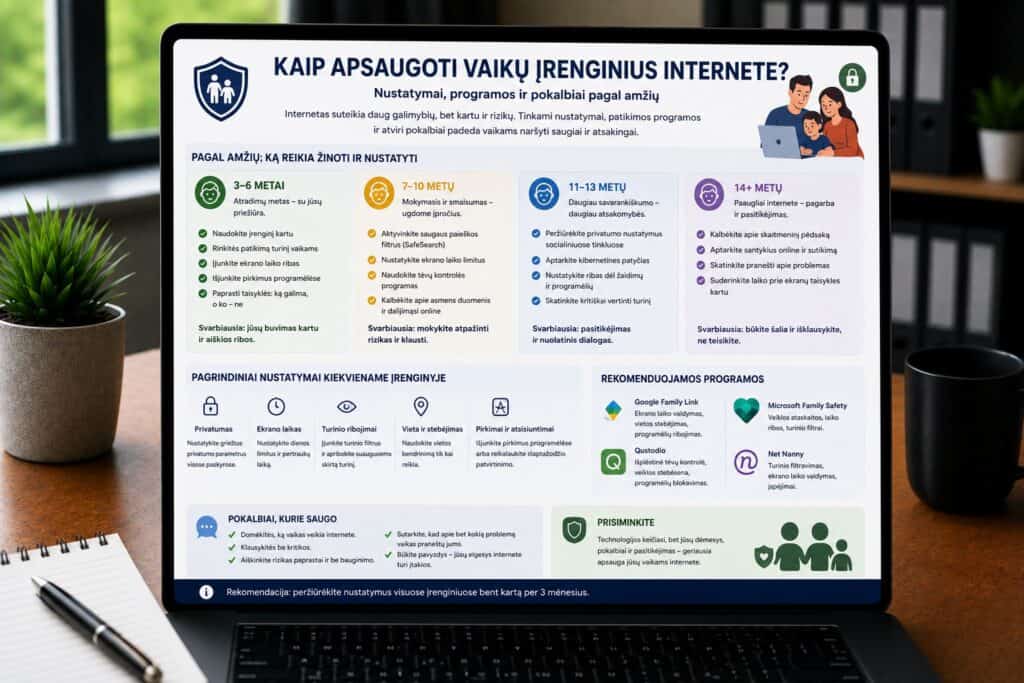
3–6 metai: viskas po tėvų kontrole
Įrenginiai: tik bendra šeimos planšetė ar kompiuteris, naudojamas kartu su tėvais arba tėvų akivaizdoje.
Rekomenduojamas ekrano laikas: iki 1 valandos per dieną kokybiško, amžiui tinkamo turinio.
Nustatymai:
- Tik YouTube Kids su išjungta paieška ir tėvų patvirtintais kanalais
- Tik iš anksto įdiegtos, tėvų patvirtintos programos
- Jokio naršymo internete
- Jokių socialinių tinklų
- Fizinis įrenginio laikymas tėvų kontroliuojamoje vietoje (ne vaiko kambaryje)
Programos rekomendacijos: YouTube Kids, PBS Kids, Khan Academy Kids, edukacines programėles iš App Store/Google Play „Kids” kategorijos.
7–9 metai: ribota prieiga su aktyvia priežiūra
Įrenginiai: bendra šeimos planšetė arba kompiuteris bendrose patalpose. Asmeninio telefono dar nereikia.
Rekomenduojamas ekrano laikas: 1–1,5 valandos per dieną.
Nustatymai:
- YouTube Kids arba YouTube Supervised Experience
- Naršymas tik leistose svetainėse (whitelist režimas)
- Visos naujos programos reikalauja tėvų patvirtinimo
- Jokių socialinių tinklų
- Jokių pokalbių su nepažįstamais žaidimuose
Pokalbiai su vaiku:
- Paaiškinkite, kad ne viskas internete yra tiesa
- Mokykite niekada neatskleisti savo vardo, adreso, mokyklos nepažįstamiems
- Pasakykite, kad jei pamatys ką nors, kas sukelia nemalonų jausmą, turi iškart pasakyti tėvams (ir nebus baudžiamas už tai)
10–12 metai: palaipsniui auganti laisvė su stebėjimu
Įrenginiai: gali turėti savo planšetę. Telefonas – apsvarstykite, ar tikrai būtinas (daugelis ekspertų rekomenduoja ne anksčiau nei 12–13 metų). Jei duodate telefoną – su visais tėvų kontrolės nustatymais.
Rekomenduojamas ekrano laikas: 1,5–2 valandos per dieną (pramogoms, ne mokymosi ekrano laikas).
Nustatymai:
- Turinio filtravimas aktyvus, bet vietoj whitelist režimo galima naudoti blacklist (blokuojamos kategorijos, ne tik leistinos svetainės)
- YouTube su Restricted Mode
- Programų diegimas su tėvų patvirtinimu
- Žaidimų pokalbiai – tik su žinomais draugais
- Jei naudoja kokį nors socialinį tinklą (kai kurie vaikai pradeda nuo 10–11 m.) – privati paskyra, tėvai turi prieigą
Pokalbiai su vaiku:
- Kibernetinės patyčios: ką daryti, jei kas nors rašo nemalonius dalykus (neatsakyti, užblokuoti, pasakyti tėvams)
- Kritinis mąstymas apie informaciją internete: „ne viskas, ką perskaitysi, yra tiesa”
- Privatumas: ką saugu dalintis ir ką ne
- Slaptažodžiai: kodėl svarbu ir kaip kurti stiprius
13–15 metai: aktyvus dialogas vietoj griežtų apribojimų
Įrenginiai: dauguma šio amžiaus vaikų turi savo telefoną. Kompiuteris gali būti ir vaiko kambaryje, bet su aktyviais turinio filtrais.
Ekrano laiko rekomendacijos: vietoj griežtų limitų, susitarkite dėl taisyklių kartu su vaiku. Pavyzdžiui: „jokių telefonų per vakarienę ir po 22:00″.
Nustatymai:
- Turinio filtravimas vis dar aktyvus (pornografijos filtras, kenkėjiškų svetainių blokavimas)
- Socialinių tinklų paskyros – privačios, tėvai žino slaptažodžius (arba turi tėvų kontrolės prieigą)
- Ekrano laiko stebėjimas (nebūtinai limitas, bet matote, kiek laiko praleidžia)
- Pirkimų kontrolė vis dar aktyvi
Pokalbiai su vaiku:
- Seksualinis turinys internete: atvirtas pokalbis apie tai, kad pornografija nėra tikrų santykių atspindys
- Grooming: kaip atpažinti manipuliuojantį suaugusįjį internete
- Skaitmeninis pėdsakas: tai, ką dalinasi dabar, gali paveikti jų ateitį (stojant į universitetą, ieškant darbo)
- Psichinė sveikata ir socialinių tinklų poveikis
16–17 metų: pasitikėjimas ir atsakomybė
Nustatymai:
- Bazinis turinio filtravimas vis dar aktyvus (pornografijos, kenkėjiškų svetainių blokavimas)
- Ekrano laiko limitas paprastai nebetaikomas, bet stebėjimas gali išlikti (pagal susitarimą)
- Pirkimų kontrolė – palaipsniui suteikite daugiau savarankiškumo (pvz., nustatytas mėnesinis limitas)
- Vietoj tėvų kontrolės programų – atviras dialogas ir pasitikėjimas
Pokalbiai su vaiku:
- Skaitmeninis pilietiškumas: atsakingas elgesys internete
- Teisinis aspektas: ką reiškia dalintis kitų žmonių nuotraukomis be leidimo, kibernetinių patyčių teisinės pasekmės
- Pasiruošimas savarankiškam gyvenimui: slaptažodžių tvarkyklė, dviejų veiksnių autentifikacija, atsarginės kopijos
Pokalbis apie internetą – svarbiau nei bet koks filtras
Joks techninis sprendimas neapsaugos vaiko 100%. Filtrus galima apeiti, programas galima ištrinti, draugo telefonas neturi jūsų tėvų kontrolės. Ilgalaikė apsauga yra vaiko gebėjimas pačiam priimti saugius sprendimus internete.
Kaip kalbėti, kad vaikas klausytų
Nekurkite baimės atmosferos.
„Internetas yra pavojinga vieta” – tai nėra efektyvus pranešimas. Vaikas žino, kad internete yra daug gero ir įdomaus. Jei kalbėsite tik apie pavojus, jis nustos jus klausyti arba pradės slėpti savo veiklą.
Geresnė formuluotė: „Internete yra daugybė puikių dalykų, bet, kaip ir tikrame gyvenime, reikia žinoti keletą taisyklių, kad būtų saugu.”
Palyginkite su tikru gyvenimu.
Vaikai supranta realaus pasaulio analogijas:
- „Tu neatidarytum durų nepažįstamam žmogui – internete irgi neatsakinėk nepažįstamiems”
- „Tu nepasakytum savo namų adreso nepažįstamam gatvėje – internete irgi ne”
- „Jei kas nors gatvėje tau pasakytų ką nors nemalonaus, tu pasakytum man – internete irgi taip daryk”
Klausykite daugiau nei kalbėkite.
Užduokite atvirus klausimus:
- „Ką šiandien žiūrėjai/žaidei internete?”
- „Ar yra kas nors, kas tau nepatiko ar sukėlė nemalonų jausmą?”
- „Ar kas nors internete rašė tau ką nors keisto?”
- „Ką darytum, jei kas nors paprašytų tavo nuotraukos?”
Niekada nebausite už tai, kad vaikas pasakė tiesą.
Tai pati svarbiausia taisyklė. Jei vaikas prisipažins pamatęs netinkamą turinį ir jūsų reakcija bus atimti telefoną – kitą kartą jis tiesiog tylės. Geriau pasakyti: „Ačiū, kad pasakei. Tu pasielgei teisingai. Dabar kartu sugalvosime, kaip to išvengti ateityje.”
Šeimos skaitmeninis susitarimas
Sukurkite rašytinį susitarimą, kurį pasirašo ir tėvai, ir vaikas. Tai suteikia vaikui aiškumo ir jausmą, kad taisyklės galioja visiems, ne tik jam.
Pavyzdinis susitarimo turinys:
Vaiko įsipareigojimai:
- Naudosiu internetą tik sutartu laiku
- Nedalinsiu asmeninės informacijos (adreso, telefono numerio, mokyklos pavadinimo) su nepažįstamais
- Jei pamatysiu ką nors nemalonaus ar baugaus, pasakysiu tėvams
- Neatsisiųsiu programų be tėvų leidimo
- Nebendravau su nepažįstamais žmonėmis internete
- Nedalinsiu savo slaptažodžių su draugais
Tėvų įsipareigojimai:
- Gerbsime tavo privatumą ir neskaitysime tavo žinučių be priežasties
- Jei pasakysi apie problemą internete, neatimesime telefono ir nebausime
- Jei reikės apriboti prieigą, paaiškinsime kodėl
- Patys laikysimės telefonų taisyklių (pvz., jokių telefonų per vakarienę)
- Kas mėnesį kartu peržiūrėsime taisykles ir pritaikysime jas pagal poreikį
Ką daryti, kai vaikas jau susidūrė su problema
Jei vaikas matė netinkamą turinį
- Nusiraminkite. Jūsų reakcija nulems, ar vaikas kitą kartą jums pasakys.
- Paklauskite: „Ką pamatei? Kaip jautiesi?” Klausykite be vertinimo.
- Paaiškinkite: pritaikykite paaiškinimą pagal amžių. Mažesniam: „Tai buvo skirta suaugusiems ir neturėjo būti rodoma vaikams. Tu nieko blogo nepadarei.” Paaugliui: atviresnis pokalbis apie turinio kontekstą.
- Veikite: patikrinkite ir sustiprinkite turinio filtrus, užblokuokite konkrečią svetainę ar kanalą.
- Stebėkite: kelias dienas atkreipkite dėmesį, ar vaiko elgesys nepasikeitė (nerimas, miego problemos, atsiribojimas).
Jei vaikas patiria kibernetines patyčias
- Patvirtinkite vaiko jausmus: „Tai, ką tu jauti, yra normalu. Tai, kas tau daroma, yra blogai.”
- Nesakykite: „Tiesiog ignoruok” arba „Nekreipk dėmesio” – tai menkinant vaiko patirtį ir neveikia.
- Išsaugokite įrodymus: padarykite ekrano kopijas žinučių, komentarų, nuotraukų prieš jas ištrinant.
- Padėkite užblokuoti asmenis, kurie tyčiojasi.
- Praneškite platformai – visos pagrindinės platformos turi pranešimo apie patyčias mechanizmą.
- Jei patyčios vyksta iš bendraklasių – susisiekite su mokykla. Lietuvos mokyklos privalo turėti patyčių prevencijos planus.
- Jei patyčios yra rimtos (grasinimai, seksualinio pobūdžio turinys, šantažas) – kreipkitės į policiją.
Pagalbos linijos Lietuvoje:
- Vaikų linija: 116 111 (nemokama, konfidenciali)
- Jaunimo linija: 8 800 28 888
- Pagalba internete: www.draugiskasinterentas.lt – pranešimai apie neteisėtą turinį internete
- Policija: 112 (jei gresia tiesioginė grėsmė)
Jei įtariate grooming
Tai yra rimta situacija, reikalaujanti greito, bet atsargaus veikimo.
- Neatimkite telefono iš karto – tai sunaikins įrodymus ir nutrauks jūsų galimybę suprasti situacijos mastą.
- Pokalbyje su vaiku: būkite ramus, nerodykite panikos. Vaikas greičiausiai jaus kaltę ir gėdą – jam reikia jūsų palaikymo, ne kaltinimų.
- Išsaugokite visus įrodymus: padarykite ekrano kopijas pokalbių, profilių, nuotraukų.
- Kreipkitės į policiją. Grooming yra nusikaltimas. Negalima bandyti „susitvarkyti” su atakuotoju patiems.
- Praneškite platformai – kad paskyra būtų užblokuota.
- Apsvarstykite profesionalią pagalbą vaikui – psichologas, specializuotas vaikų krizių konsultantas.
Kontrolinis sąrašas – apsaugokite vaiko įrenginius per vieną vakarą
Pagrindai (30 minučių):
- [ ] Sukurkite vaikui atskirą paskyrą (Microsoft, Google arba Apple – priklausomai nuo įrenginio)
- [ ] Sujunkite su savo šeimos valdymo paskyra (Family Safety, Family Link arba Screen Time)
- [ ] Nustatykite ekrano laiko limitus
- [ ] Nustatykite „miego laiką” (pvz., 21:00–7:00)
- [ ] Įjunkite turinio filtravimą
Socialiniai tinklai (15 minučių, jei vaikas juos naudoja):
- [ ] Patikrinkite, kad paskyra yra privati
- [ ] Apribokite, kas gali siųsti žinutes (tik draugai)
- [ ] Išjunkite vietos bendrinimą
- [ ] Nustatykite tėvų priežiūrą (Family Pairing / Supervision)
Žaidimai (10 minučių):
- [ ] Nustatykite pokalbių apribojimus (tik draugai arba niekas)
- [ ] Įjunkite turinio filtravimą pagal amžių
- [ ] Išjunkite arba apribokite pirkinius žaidimuose
- [ ] Nustatykite PIN kodą nustatymams apsaugoti
Namų tinklas (10 minučių):
- [ ] Pakeiskite maršrutizatoriaus DNS į CleanBrowsing Family Filter
- [ ] Patikrinkite, kad Wi-Fi slaptažodis yra stiprus (kad vaikas negalėtų pakeisti DNS nustatymų prisijungęs prie maršrutizatoriaus)
Pokalbis su vaiku (20 minučių):
- [ ] Paaiškinkite, kodėl šie nustatymai yra – ne bausmė, o apsauga
- [ ] Sutarkite dėl pagrindinių taisyklių
- [ ] Pasakykite, kad visada galima ateiti ir pasakyti, jei internete kas nors sukelia nemalonų jausmą
- [ ] Susitarkite, kas nutiks, jei taisyklės bus pažeistos (ne bausmė, o pokalbis ir nustatymų peržiūrėjimas)
Vaiko apsauga internete nėra vienas veiksmas – tai nuolatinis procesas, kuris keičiasi kartu su vaiku augant. Techniniai filtrai ir tėvų kontrolės programos yra puikus pirmasis sluoksnis, kuris sulaiko didžiąją dalį akivaizdžių grėsmių. Bet ilgalaikė apsauga ateina iš pasitikėjimo ryšio tarp tėvų ir vaiko, atviro dialogo apie tai, kas vyksta ekrane, ir gebėjimo pačiam vaikui priimti saugius sprendimus. Pradėkite nuo techninių nustatymų šiandien, bet nepamirškite, kad pats vertingiausias „filtras” yra jūsų pokalbis su vaiku.