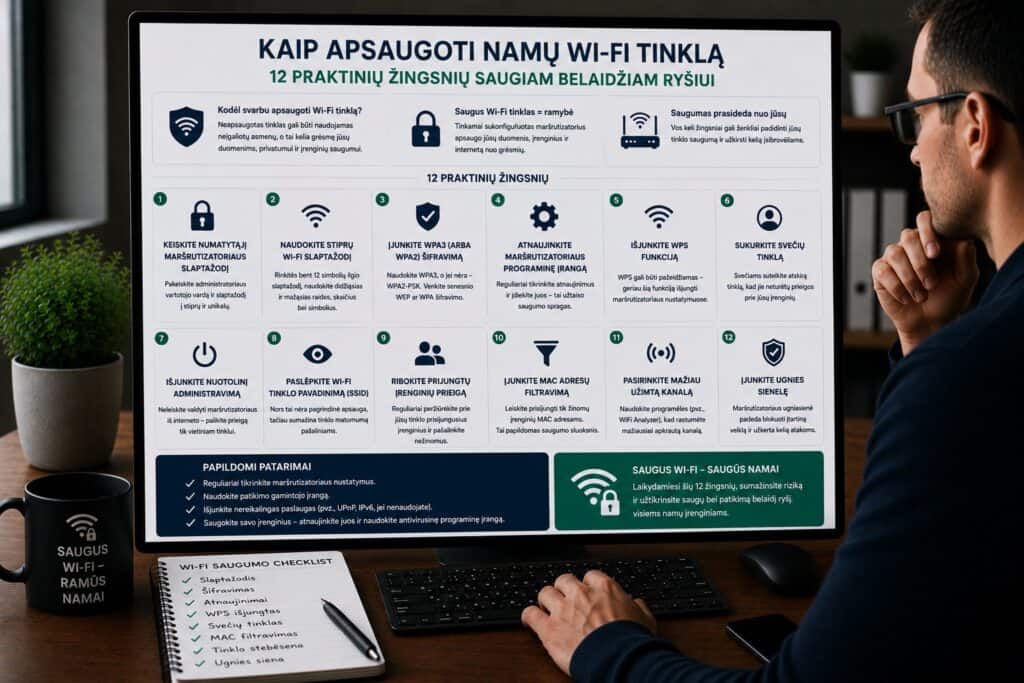
Namų Wi-Fi tinklas šiandien yra lyg nematoma durų spyna į jūsų skaitmeninį gyvenimą. Per jį keliauja banko duomenys, asmeninės nuotraukos, darbo dokumentai ir net vaizdo kameros signalas. Tačiau daugelis žmonių savo belaidį tinklą palieka su gamykliniais nustatymais, o tai prilygsta paliktoms atrakintoms durims.
Šiame straipsnyje rasite 12 konkrečių žingsnių, kurie padės užtikrinti jūsų namų Wi-Fi tinklo saugumą, net jei nesate IT specialistas.
Kodėl verta rūpintis Wi-Fi tinklo saugumu?
Neapsaugotas Wi-Fi tinklas kelia keletą rimtų grėsmių:
- Duomenų vagystė. Įsilaužėliai gali perimti jūsų prisijungimo duomenis, banko informaciją ir asmeninius pranešimus.
- Tinklo išnaudojimas. Nepažįstami vartotojai gali naudotis jūsų internetu, mažindami greitį arba vykdydami neteisėtą veiklą jūsų vardu.
- Prietaisų užvaldymas. Išmanieji namų prietaisai (kameros, termostatai, užraktai) gali būti perimti ir valdomi nuotoliniu būdu.
- Kenkėjiška programinė įranga. Pažeidžiamas tinklas tampa lengvu taikiniu virusams ir šnipinėjimo programoms.
Geros naujienos: apsisaugoti nėra sudėtinga. Užtenka kelių valandų ir nuoseklių veiksmų.
1. Pakeiskite gamyklinį maršrutizatoriaus slaptažodį
Kiekvienas maršrutizatorius ateina su standartiniu administratoriaus slaptažodžiu, pavyzdžiui, „admin/admin” arba „admin/password”. Šie slaptažodžiai yra viešai prieinami internete, todėl bet kas gali pabandyti prisijungti prie jūsų maršrutizatoriaus valdymo skydelio.
Ką daryti:
- Atidarykite naršyklę ir įveskite maršrutizatoriaus IP adresą (dažniausiai
192.168.0.1arba192.168.1.1). - Prisijunkite su gamykliniais duomenimis (juos rasite ant maršrutizatoriaus lipduko arba instrukcijoje).
- Suraskite skiltį „Administration” arba „System Settings”.
- Sukurkite naują slaptažodį, kuris būtų bent 12 simbolių ilgio, apimantis didžiąsias ir mažąsias raides, skaičius bei specialiuosius simbolius.
Svarbu: administratoriaus slaptažodis ir Wi-Fi tinklo slaptažodis yra du skirtingi dalykai. Pakeiskite abu.
2. Naudokite stiprų Wi-Fi tinklo slaptažodį
Silpnas Wi-Fi slaptažodis, pvz., „123456789″ arba jūsų pavardė, yra lengvai atspėjamas. Specialios programos gali automatiškai perrinkti tūkstančius slaptažodžių per minutę.
Stipraus slaptažodžio taisyklės:
- Mažiausiai 16 simbolių (kuo ilgesnis, tuo geriau).
- Mišinys iš didžiųjų ir mažųjų raidžių, skaičių, specialiųjų ženklų.
- Jokių žodžių iš žodyno, datų ar asmeninės informacijos.
- Naudokite frazę, kurią lengva atsiminti, bet sunku atspėti, pvz., „Mano3KatėsMėgstaŽuvį!2026″.
Patarimas: naudokite slaptažodžių tvarkyklę (pvz., Bitwarden, 1Password, KeePass), kad nereikėtų prisiminti sudėtingų slaptažodžių.
3. Pasirinkite WPA3 arba WPA2 šifravimą
Šifravimo protokolas nustato, kaip jūsų tinklo duomenys yra apsaugomi perdavimo metu. Senesni protokolai, tokie kaip WEP ir WPA, turi žinomų saugumo spragų ir yra lengvai įveikiami.
Šifravimo protokolų palyginimas:
| Protokolas | Saugumo lygis | Rekomendacija |
|---|---|---|
| WEP | Labai žemas | Nenaudokite |
| WPA | Žemas | Nenaudokite |
| WPA2 (AES) | Geras | Tinkamas pasirinkimas |
| WPA3 | Aukščiausias | Geriausias pasirinkimas |
Kaip pakeisti:
- Prisijunkite prie maršrutizatoriaus valdymo skydelio.
- Eikite į „Wireless Security” arba „Wi-Fi Settings”.
- Pasirinkite WPA3, jei jūsų maršrutizatorius ir prietaisai tai palaiko. Jei ne, rinkitės WPA2-AES.
- Venkite „WPA2-TKIP” varianto, nes jis silpnesnis.
4. Pakeiskite numatytąjį tinklo pavadinimą (SSID)
Gamyklinis SSID (tinklo pavadinimas) dažnai atskleidžia maršrutizatoriaus gamintoją ir modelį, pvz., „TP-Link_A4B2″ arba „ASUS_5G”. Ši informacija palengvina įsilaužėliui darbą, nes jis iškart žino, kokias žinomas spragas išnaudoti.
Rekomendacijos:
- Pakeiskite SSID į neutralų pavadinimą, kuris neatskleidžia jūsų tapatybės, adreso ar įrangos modelio.
- Venkite provokuojančių pavadinimų, pvz., „HackMeIfYouCan”, nes tai gali pritraukti nereikalingą dėmesį.
- Geriau rinktis ką nors paprasto, pvz., „HomeNet2026″ arba „BlueSky_WiFi”.
5. Išjunkite WPS (Wi-Fi Protected Setup)
WPS buvo sukurtas tam, kad prietaisus būtų lengviau prijungti prie tinklo, paspaudžiant mygtuką arba įvedant PIN kodą. Problema ta, kad WPS PIN yra tik 8 skaitmenų ilgio ir gali būti nulaužtas per kelias valandas specialia programine įranga.
Kaip išjungti:
- Prisijunkite prie maršrutizatoriaus nustatymų.
- Raskite WPS skiltį (paprastai „Wireless” arba „Advanced Settings”).
- Išjunkite WPS funkciją.
Prietaisus prijunkite rankiniu būdu, įvesdami Wi-Fi slaptažodį. Tai trunka kelias sekundes ilgiau, bet yra žymiai saugiau.
6. Atnaujinkite maršrutizatoriaus programinę įrangą (Firmware)
Maršrutizatoriaus gamintojo programinė įranga (firmware) reguliariai atnaujinama, užtaikant saugumo spragas ir gerinant veikimą. Daugelis vartotojų šių atnaujinimų niekada neįdiegia, palikdami savo tinklą pažeidžiamą prieš jau seniai žinomas atakas.
Atnaujinimo procesas:
- Prisijunkite prie maršrutizatoriaus valdymo skydelio.
- Raskite skiltį „Firmware Update” arba „System Update”.
- Patikrinkite, ar yra nauja versija, ir ją įdiekite.
- Kai kurie naujesni maršrutizatoriai palaiko automatinį atnaujinimą. Jei tokia galimybė yra, įjunkite ją.
Patarimas: užsirašykite priminimą tikrinti atnaujinimus bent kartą per mėnesį, jei automatinis atnaujinimas negalimas.
7. Sukurkite atskirą svečių Wi-Fi tinklą
Kai svečiai ar lankytojai prašo Wi-Fi slaptažodžio, jiems suteikiate prieigą prie viso savo tinklo, įskaitant bendrinamus failus, spausdintuvus ir išmaniuosius prietaisus. Svečių tinklas šią problemą išsprendžia.
Svečių tinklo privalumai:
- Svečiai gauna interneto prieigą, bet nemato jūsų prietaisų.
- Galite nustatyti atskirą (paprastesnį) slaptažodį svečiams, neatskleisdami pagrindinio.
- Galite riboti pralaidumą svečių tinklui, kad jis netrukdytų jūsų interneto greičiui.
- Jei svečio prietaisas yra užkrėstas kenkėjiška programa, ji nepasieks jūsų pagrindinių prietaisų.
Dauguma šiuolaikinių maršrutizatorių turi svečių tinklo funkciją. Ją rasite nustatymuose, „Guest Network” skiltyje.
8. Įjunkite maršrutizatoriaus ugniasienę
Daugelyje maršrutizatorių yra integruota ugniasienė (firewall), kuri filtruoja įeinantį ir išeinantį tinklo srautą. Ji veikia kaip barjeras tarp jūsų namų tinklo ir interneto, blokuodama įtartinus prisijungimus.
Kaip įjungti:
- Prisijunkite prie maršrutizatoriaus valdymo skydelio.
- Raskite „Firewall” arba „Security” skiltį.
- Įjunkite ugniasienę (SPI Firewall arba NAT Firewall).
- Jei matote papildomas parinktis, pvz., „DoS Protection” (apsauga nuo atsisakymo aptarnauti atakų), įjunkite ir jas.
Pastaba: maršrutizatoriaus ugniasienė yra pirma gynybos linija, bet ji nepakeičia antivirusinės programos jūsų kompiuteriuose ir telefone.
9. Naudokite VPN savo namų tinklui
VPN (virtualus privatus tinklas) šifruoja visą jūsų interneto srautą, todėl net jei kažkas perimtų jūsų duomenis, jų nepavyktų perskaityti.
Dvi VPN naudojimo galimybės:
- VPN programėlė kiekviename prietaise. Paprasčiausias būdas. Įdiekite patikimo VPN tiekėjo programėlę (pvz., NordVPN, Mullvad, ProtonVPN) savo kompiuteryje, telefone ir planšetėje.
- VPN maršrutizatoriaus lygiu. Kai kurie maršrutizatoriai leidžia nustatyti VPN tiesiogiai maršrutizatoriuje. Tuomet visi tinklui prijungti prietaisai automatiškai naudoja VPN, nereikalaujant atskiros programėlės kiekviename iš jų. Šis metodas ypač naudingas išmaniesiems namų prietaisams, kurie nepalaiko VPN programėlių.
10. Valdykite prijungtus prietaisus
Prie jūsų Wi-Fi tinklo gali būti prisijungę prietaisai, apie kuriuos net nežinote. Senas telefonas, kaimyno nešiojamasis kompiuteris arba nepažįstamas prietaisas gali kelti grėsmę.
Kaip patikrinti:
- Prisijunkite prie maršrutizatoriaus valdymo skydelio.
- Raskite „Connected Devices”, „Client List” arba „DHCP Client List”.
- Peržiūrėkite visus prijungtus prietaisus. Atpažinkite savuosius pagal pavadinimą arba MAC adresą.
- Nežinomus prietaisus užblokuokite arba pakeiskite Wi-Fi slaptažodį, kad jie prarastų prieigą.
Papildoma priemonė: kai kurie maršrutizatoriai leidžia nustatyti MAC adresų filtravimą, kuris leidžia prisijungti tik iš anksto patvirtintiems prietaisams. Tai nėra neįveikiama apsauga (MAC adresus galima klastoti), bet prideda papildomą barjerą.
11. Išjunkite nuotolinį valdymą
Daugelis maršrutizatorių turi nuotolinio valdymo funkciją, leidžiančią pasiekti maršrutizatoriaus nustatymus iš bet kurios vietos per internetą. Jei šia funkcija nesinaudojate, ji tik sukuria papildomą pažeidžiamumo tašką.
Ką išjungti:
- Remote Management / Remote Administration. Išjunkite, nebent tikrai turite poreikį valdyti maršrutizatorių ne iš namų.
- UPnP (Universal Plug and Play). Ši funkcija automatiškai atidaro prievadus programoms ir prietaisams. Nors tai patogu, UPnP gali būti išnaudojamas kenkėjiškos programinės įrangos. Išjunkite, jei nežinote, kam jos reikia.
- Telnet ir SSH prieiga. Jei nesinaudojate komandinės eilutės prieiga prie maršrutizatoriaus, šias funkcijas geriausia išjungti.
12. Fizinė maršrutizatoriaus apsauga
Tinklo saugumas apima ne tik programinius nustatymus. Fizinė prieiga prie maršrutizatoriaus gali leisti atstatyti gamyklinius nustatymus (reset mygtukas) arba tiesiogiai prisijungti eterneto kabeliu.
Rekomendacijos:
- Pastatykite maršrutizatorių centriniame namų taške (tai pagerina ir signalo kokybę), bet ne prie lango, kad signalas kuo mažiau sklistų į lauką.
- Nelaikykite maršrutizatoriaus lengvai prieinamoje vietoje (pvz., prie durų ar koridoriuje).
- Jei gyvenate daugiabučiame name, sumažinkite signalo galią maršrutizatoriaus nustatymuose, kad jūsų tinklas nebūtų matomas kaimynams.
Papildomi saugumo patarimai
DNS filtravimas. Pakeiskite maršrutizatoriaus DNS serverius iš numatytųjų (jūsų interneto tiekėjo) į saugesnius variantus:
- Cloudflare:
1.1.1.1ir1.0.0.1 - Google:
8.8.8.8ir8.8.4.4 - Quad9:
9.9.9.9(automatiškai blokuoja žinomas kenkėjiškas svetaines)
Tinklo stebėjimas. Naudokite programėles, pvz., Fing (iOS/Android), kad reguliariai tikrintumėte, kokie prietaisai yra prisijungę prie jūsų tinklo.
Dviejų veiksnių autentifikacija. Jei jūsų maršrutizatorius palaiko dviejų veiksnių autentifikaciją (2FA) administratoriaus paskyroje, būtinai ją įjunkite.
Reguliarus slaptažodžių keitimas. Keiskite Wi-Fi slaptažodį bent kartą per 6 mėnesius arba iškart, kai įtariate, kad kas nors galėjo jį sužinoti.
Greitas kontrolinis sąrašas
Štai visų žingsnių suvestinė, kurią galite naudoti kaip kontrolinį sąrašą:
| Nr. | Veiksmas | Atlikta? |
|---|---|---|
| 1 | Pakeistas maršrutizatoriaus administratoriaus slaptažodis | ☐ |
| 2 | Nustatytas stiprus Wi-Fi slaptažodis (16+ simbolių) | ☐ |
| 3 | Įjungtas WPA3 arba WPA2-AES šifravimas | ☐ |
| 4 | Pakeistas numatytasis SSID | ☐ |
| 5 | Išjungtas WPS | ☐ |
| 6 | Atnaujinta maršrutizatoriaus programinė įranga | ☐ |
| 7 | Sukurtas svečių Wi-Fi tinklas | ☐ |
| 8 | Įjungta maršrutizatoriaus ugniasienė | ☐ |
| 9 | Naudojamas VPN | ☐ |
| 10 | Patikrinti prijungti prietaisai | ☐ |
| 11 | Išjungtas nuotolinis valdymas ir UPnP | ☐ |
| 12 | Užtikrinta fizinė maršrutizatoriaus apsauga | ☐ |
Ką daryti, jei įtariate, kad jūsų tinklas buvo pažeistas?
Jei pastebėjote neįprastą tinklo veiklą, nežinomus prisijungusius prietaisus arba staigų interneto greičio sumažėjimą, imkitės šių veiksmų:
- Atjunkite maršrutizatorių nuo interneto (ištraukite WAN kabelį arba išjunkite maitinimą).
- Atstatykite maršrutizatorių į gamyklinius nustatymus (laikykite Reset mygtuką 10-15 sekundžių).
- Iš naujo sukonfigūruokite maršrutizatorių, vadovaudamiesi šiame straipsnyje pateiktais žingsniais.
- Pakeiskite visų paskyrų slaptažodžius, kuriuos naudojote per pažeistą tinklą (el. paštas, bankas, socialiniai tinklai).
- Patikrinkite visus prietaisus antivirusine programa.
Kada laikas keisti maršrutizatorių?
Jei jūsų maršrutizatorius yra senesnis nei 5 metų, jis gali nepalaikyti naujausių saugumo standartų (pvz., WPA3) ir nebegauti programinės įrangos atnaujinimų. Tokiu atveju investicija į naują maršrutizatorių yra viena geriausių saugumo priemonių.
Renkantis naują maršrutizatorių, atkreipkite dėmesį į:
- WPA3 palaikymą.
- Automatinio programinės įrangos atnaujinimo funkciją.
- Integruotą ugniasienę ir VPN palaikymą.
- Svečių tinklo galimybę.
- Gamintojo reputaciją saugumo srityje (pvz., ASUS, TP-Link, Netgear).
Namų Wi-Fi tinklo apsauga nėra vienkartinis veiksmas, o nuolatinis procesas. Kiekvieną kartą, kai prijungiate naują prietaisą, pasidalinate slaptažodžiu su svečiu arba praleidžiate programinės įrangos atnaujinimą, jūsų tinklo saugumas keičiasi. Periodinė peržiūra ir šių 12 žingsnių laikymasis padės užtikrinti, kad jūsų skaitmeninis gyvenimas liktų jūsų rankose.
Kokį žingsnį atliksite pirmiausia?