Pirmadienis, rytas, pirma kavos puodelio. Atidarote kompiuterį, bandote prisijungti prie darbo el. pašto – ir staiga suprantate, kad neprisimenate slaptažodžio. Bandote vieną variantą, kitą, trečią – „Incorrect password”. Širdis pradeda plakti greičiau. Dar vienas bandymas – „Your account has been temporarily locked”.
Panašią situaciją yra patyręs beveik kiekvienas. Tyrimai rodo, kad vidutinis interneto vartotojas turi daugiau nei 100 paskyrų, reikalaujančių slaptažodžio. Slaptažodžių politikos reikalauja vis sudėtingesnių kombinacijų – didžiosios raidės, mažosios raidės, skaičiai, specialieji simboliai, mažiausiai 12 simbolių. Ir, žinoma, kiekvienas slaptažodis turi būti skirtingas.
Nenuostabu, kad slaptažodžių pamiršimas yra kasdienybė, ne išimtis.
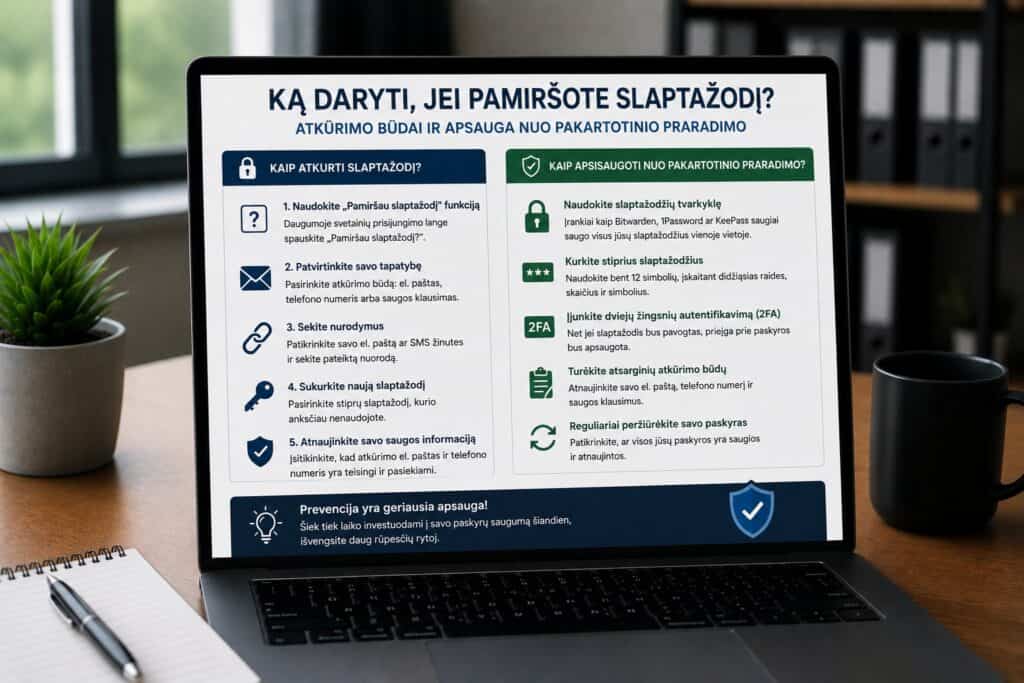
Šiame straipsnyje rasite konkrečias instrukcijas, kaip atkurti prieigą prie dažniausiai naudojamų paskyrų ir sistemų, kaip apsisaugoti nuo pakartotinio praradimo ir kaip sukurti slaptažodžių valdymo sistemą, kuri leis pamiršti apie pamiršimą.
Pirmasis žingsnis: nusiraminkite ir nedarykite šių klaidų
Prieš pradedant atkūrimo procesą, svarbu nepagilinti problemos.
Ko NIEKADA nedaryti
Nebandykite slaptažodžio dešimtis kartų iš eilės.
Dauguma sistemų po 3–10 nesėkmingų bandymų laikinai arba visam laikui užblokuoja paskyrą. Kiekvienas klaidingas bandymas priartina prie blokavimo. Jei po 3 bandymų slaptažodis neveikia – sustokite ir naudokite atkūrimo procedūrą.
Neieškokite „slaptažodžio atkūrimo programų” iš nežinomų šaltinių.
Internete pilna svetainių, kurios siūlo „atrakinti bet kokią paskyrą” arba „atkurti bet kokį slaptažodį”. Didžioji dalis jų yra arba sukčiavimas (pavagia jūsų duomenis ir pinigus), arba kenkėjiška programinė įranga. Naudokite tik oficialius atkūrimo kanalus.
Neprašykite nepažįstamų žmonių internete „padėti atkurti paskyrą”.
Socialiniuose tinkluose ir forumuose pasitaiko „paslaugių” žmonių, kurie siūlo padėti atkurti paskyrą. Tai beveik visada yra socialinės inžinerijos ataka – jie bandys perimti jūsų paskyrą, o ne ją atkurti.
Nemokėkite už slaptažodžio atkūrimą trečiosioms šalims.
Oficialus slaptažodžio atkūrimas yra nemokamas visose pagrindinėse platformose. Jei kas nors prašo mokėti – tai sukčiavimas.
Ką daryti pirmiausia
- Patikrinkite, ar nėra „Caps Lock”. Tai skamba trivialiai, bet daugybė „pamirštu slaptažodžiu” yra tiesiog įjungtas Caps Lock – slaptažodis teisingas, bet visos raidės rašomos didžiosiomis.
- Patikrinkite klaviatūros kalbą. Jei klaviatūra perjungta į kitą kalbą (pvz., lietuvių vietoj anglų), kai kurie simboliai gali būti kitokie.
- Pabandykite ankstesnį slaptažodį. Jei neseniai keitėte slaptažodį, galbūt sistema vis dar priima senąjį (kai kurios sistemos turi trumpą pereinamąjį laikotarpį) arba galėjote per klaidą neišsaugoti naujojo.
- Patikrinkite slaptažodžių tvarkyklę. Jei naudojate Bitwarden, 1Password, KeePass ar kitą slaptažodžių tvarkyklę, slaptažodis gali būti ten. Patikrinkite ir telefone – slaptažodžių tvarkyklės dažnai sinchronizuoja duomenis tarp įrenginių.
- Patikrinkite naršyklės išsaugotus slaptažodžius:
- Chrome: adreso juostoje įveskite
chrome://password-manager/passwordsarba Settings → Autofill and passwords → Google Password Manager - Firefox: Settings → Privacy & Security → Saved Logins
- Edge: Settings → Profiles → Passwords
- Safari (Mac): System Settings → Passwords
Windows slaptažodžio atkūrimas
Windows prisijungimas su Microsoft paskyra
Jei prisijungiate prie Windows su Microsoft paskyra (el. pašto adresas, pvz., vardas@outlook.com ar vardas@hotmail.com), slaptažodžio atkūrimas yra gana paprastas.
Iš kito įrenginio (telefono ar kito kompiuterio):
- Eikite į account.live.com/password/reset
- Įveskite savo Microsoft paskyros el. pašto adresą
- Pasirinkite patvirtinimo būdą:
- El. paštas – kodas siunčiamas į atsarginį el. pašto adresą
- SMS – kodas siunčiamas į susietą telefono numerį
- Autentifikacijos programėlė – patvirtinimas per Microsoft Authenticator
- Įveskite gautą kodą
- Sukurkite naują slaptažodį
- Grįžkite prie Windows prisijungimo ekrano, įveskite naują slaptažodį (kompiuteris turi būti prijungtas prie interneto)
Tiesiogiai iš Windows prisijungimo ekrano:
- Prisijungimo ekrane spauskite „I forgot my password” arba „Reset password”
- Sekite ekrane rodomas instrukcijas – procesas toks pats kaip aukščiau
Windows prisijungimas su vietiniu paskyra (Local Account)
Jei naudojate vietinę paskyrą (ne Microsoft), atkūrimas yra sudėtingesnis, nes nėra debesies paslaugos, kuri galėtų atsiųsti atkūrimo kodą.
Būdas 1: Saugumo klausimai (Windows 10/11)
Jei nustatydami paskyrą buvote atsakę į saugumo klausimus:
- Prisijungimo ekrane spauskite „Reset password”
- Atsakykite į saugumo klausimus
- Sukurkite naują slaptažodį
Būdas 2: Slaptažodžio atstatymo diskas
Jei anksčiau buvote sukūrę slaptažodžio atstatymo diską (USB):
- Prisijungimo ekrane spauskite „Reset password”
- Įdėkite slaptažodžio atstatymo USB diską
- Sekite instrukcijas ekrane
Būdas 3: Kita administratoriaus paskyra
Jei kompiuteryje yra kita paskyra su administratoriaus teisėmis:
- Prisijunkite su ta paskyra
- Atidarykite Control Panel → User Accounts → Manage another account
- Pasirinkite užblokuotą paskyrą
- Spauskite Change the password
Būdas 4: Windows diegimo laikmena (pažengusiems)
Jei neveikia nė vienas aukščiau aprašytas būdas:
- Sukurkite Windows diegimo USB diską kitame kompiuteryje (naudodami Microsoft Media Creation Tool)
- Paleiskite kompiuterį iš USB disko
- Pasirinkite „Repair your computer” → „Troubleshoot” → „Command Prompt”
- Komandinėje eilutėje galite aktyvuoti integruotą administratoriaus paskyrą arba pakeisti slaptažodį
Perspėjimas: šis metodas reikalauja techninių žinių. Jei nesate tikri, ką darote, kreipkitės į specialistą. Klaidingi veiksmai gali sugadinti sistemą.
Windows PIN kodo atkūrimas
Jei naudojate PIN kodą prisijungimui (kas yra rekomenduojama):
- Prisijungimo ekrane spauskite „I forgot my PIN”
- Patvirtinkite savo tapatybę per Microsoft paskyrą (el. paštas, SMS arba autentifikacijos programėlė)
- Sukurkite naują PIN kodą
Jei prisijungiate su vietine paskyra ir pamiršote PIN – galite prisijungti su slaptažodžiu (spauskite „Sign-in options” prisijungimo ekrane ir pasirinkite slaptažodžio parinktį).
Google paskyros (Gmail) slaptažodžio atkūrimas
Google paskyra yra raktai nuo daugelio dalykų – Gmail, YouTube, Google Drive, Android telefono, Google Photos ir dešimčių kitų paslaugų. Šios paskyros praradimas gali reikšti prieigos praradimą prie daugybės svarbių duomenų.
Standartinis atkūrimas
- Eikite į accounts.google.com/signin/recovery
- Įveskite savo Gmail adresą
- Spauskite „Forgot password?”
- Google pasiūlys kelis patvirtinimo būdus (priklausomai nuo to, ką buvote nustatę):
Galimi patvirtinimo būdai:
- Paskutinis žinomas slaptažodis – jei prisimenate ankstesnį slaptažodį (prieš paskutinį pakeitimą), Google gali leisti jį panaudoti atkūrimui
- Pranešimas telefone – Google siunčia patvirtinimo pranešimą į jūsų Android telefoną arba iPhone (jei ten prisijungta ta pati Google paskyra)
- SMS arba skambutis – kodas siunčiamas į susietą telefono numerį
- Atsarginis el. paštas – kodas siunčiamas į atsarginį el. pašto adresą
- Autentifikacijos programėlė – kodas iš Google Authenticator ar kitos 2FA programėlės
- Atsarginiai kodai – vienkartiniai kodai, kuriuos gavote įjungę 2FA
Kai standartiniai būdai neveikia
Jei neturite prieigos prie jokio patvirtinimo būdo (pakeistas telefono numeris, prarastas telefonas, nežinomas atsarginis el. paštas), Google siūlo paskyros atkūrimo formą:
- Eikite per visus atkūrimo žingsnius ir kiekvieną kartą rinkitės „Try another way”
- Galiausiai pateksite į formą, kur galėsite įvesti informaciją, patvirtinančią, kad paskyra yra jūsų
- Google paprašys informacijos: kada sukurta paskyra, kokius kontaktus el. pašte turite, kokias Google paslaugas naudojote, iš kokių įrenginių jungėtės
Patarimai sėkmingam atkūrimui:
- Atlikite atkūrimą iš įrenginio ir vietos, kuriuos paprastai naudojate (namų kompiuteris, namų Wi-Fi) – Google atpažįsta įprastus prisijungimo šablonus
- Naudokite naršyklę, kurioje paprastai prisijungiate prie Google – slapukai ir istorija padeda patvirtinti tapatybę
- Atsakykite į kuo daugiau klausimų, net jei nesate 100% tikri – apytikslis atsakymas geriau nei jokio
- Būkite kantrūs – atkūrimo procesas gali užtrukti iki 3–5 darbo dienų
Google Workspace (darbo) paskyra
Jei jūsų Google paskyra priklauso organizacijai (pvz., vardas@imone.lt per Google Workspace):
- Kreipkitės į savo IT administratorių – jis gali atstatyti jūsų slaptažodį per Google Admin Console
- Organizacijos administratorius turi pilną kontrolę ir gali iškart nustatyti naują slaptažodį
Apple ID slaptažodžio atkūrimas
Apple ID kontroliuoja prieigą prie iPhone, iPad, Mac, iCloud, App Store, Apple Music ir kitų Apple paslaugų.
Iš iPhone arba iPad
- Atidarykite Settings → spauskite ant savo vardo viršuje
- Spauskite Sign-In & Security → Change Password
- Jei esate prisijungę, galite pakeisti slaptažodį įvedę įrenginio PIN kodą ar slaptažodį
- Jei esate atsijungę: prisijungimo ekrane spauskite „Forgot password or don’t have an Apple ID?” ir sekite instrukcijas
Iš Mac
- Apple Menu → System Settings → spauskite ant savo vardo
- Sign-In & Security → Change Password
- Įveskite Mac prisijungimo slaptažodį
- Sukurkite naują Apple ID slaptažodį
Per naršyklę (iš bet kurio įrenginio)
- Eikite į iforgot.apple.com
- Įveskite savo Apple ID (paprastai el. pašto adresas)
- Pasirinkite patvirtinimo būdą:
- Patikimas įrenginys – patvirtinimo kodas siunčiamas į kitą Apple įrenginį
- Patikimas telefono numeris – SMS kodas
- Atkūrimo kontaktas – jei buvote nustatę atkūrimo kontaktą (patikimą asmenį)
- Atkūrimo raktas – jei buvote sukūrę atkūrimo raktą
Account Recovery (paskyros atkūrimas) – kai nieko kito neveikia
Jei neturite prieigos prie jokio patikimo įrenginio ar telefono numerio:
- Eikite į iforgot.apple.com
- Pradėkite atkūrimo procesą ir pasirinkite „Can’t use any of these methods?”
- Apple inicijuos Account Recovery procesą
- Tai gali užtrukti nuo kelių dienų iki kelių savaičių – Apple tikrina, ar prašymas tikrai ateina iš tikrojo savininko
- Gausite pranešimą, kai paskyra bus paruošta atkūrimui
Kodėl tai trunka taip ilgai: Apple tyčia daro šį procesą lėtą, kad apsaugotų jus. Jei kas nors bandytų perimti jūsų paskyrą, jūs turėtumėte laiko pastebėti ir sustabdyti procesą.
Socialinių tinklų paskyrų atkūrimas
Facebook / Meta
- Eikite į facebook.com/login/identify
- Įveskite el. pašto adresą, telefono numerį, vartotojo vardą arba pilną vardą
- Facebook parodys rastą paskyrą – patvirtinkite, kad ji jūsų
- Pasirinkite atkūrimo būdą:
- Kodas el. paštu
- Kodas SMS žinute
- Patvirtinimas per Facebook programėlę kitame įrenginyje
- Įveskite kodą ir sukurkite naują slaptažodį
Jei neturite prieigos prie el. pašto ar telefono:
- Pasirinkite „No longer have access to these?” (Nebeturiu prieigos)
- Facebook pasiūlys alternatyvius atkūrimo būdus: atpažinti draugus nuotraukose, naudoti patikimus kontaktus (Trusted Contacts), pateikti asmens dokumentą
Patikimi kontaktai (Trusted Contacts):
Jei anksčiau buvote nustatę patikimus kontaktus (3–5 draugus), jie gali padėti atkurti paskyrą. Kiekvienas iš jų gauna dalį atkūrimo kodo, ir surinkę visas dalis galite atkurti prieigą.
- Prisijungimo ekrane spauskite „Forgot password?”
- Įveskite vartotojo vardą, el. paštą arba telefono numerį
- Pasirinkite atkūrimo būdą (el. paštas arba SMS)
- Sekite instrukcijas laiške ar žinutėje
Jei neturite prieigos prie el. pašto ar telefono:
- Spauskite „Need more help?”
- Instagram paprašys užpildyti formą ir gali paprašyti vaizdo įrašo su jūsų veidu (vaizdo selfie) – sistema palygina su profilio nuotraukomis
- Prisijungimo puslapyje spauskite „Forgot password?”
- Įveskite el. pašto adresą arba telefono numerį
- Gausite atkūrimo nuorodą el. paštu arba SMS kodą
- Spauskite nuorodą arba įveskite kodą
- Sukurkite naują slaptažodį
X (buvęs Twitter)
- Prisijungimo puslapyje spauskite „Forgot password?”
- Įveskite el. paštą, telefono numerį arba @vartotojo vardą
- Pasirinkite atkūrimo būdą
- Sekite instrukcijas
El. pašto paskyrų atkūrimas
Outlook / Hotmail / Live
- Eikite į account.live.com/password/reset
- Įveskite el. pašto adresą
- Pasirinkite patvirtinimo būdą:
- Atsarginis el. paštas
- SMS žinutė
- Microsoft Authenticator programėlė
- Įveskite kodą ir sukurkite naują slaptažodį
Jei neveikia standartiniai būdai:
Pasirinkite „I don’t have any of these” → užpildykite tapatybės patvirtinimo formą. Microsoft paprašys informacijos apie paskyrą: neseniai siųstų laiškų temos, kontaktų el. pašto adresai, aplanku pavadinimai ir pan.
Yahoo Mail
- Eikite į login.yahoo.com
- Įveskite el. pašto adresą, spauskite „Next”
- Spauskite „Forgot password?”
- Pasirinkite atkūrimo būdą (SMS arba el. paštas)
- Sukurkite naują slaptažodį
ProtonMail
- Eikite į account.proton.me/reset
- Įveskite Proton vartotojo vardą
- Pasirinkite atkūrimo būdą:
- Atkūrimo el. paštas
- Atkūrimo telefono numeris
- Sukurkite naują slaptažodį
Svarbi pastaba apie ProtonMail: kadangi Proton naudoja end-to-end šifravimą, slaptažodžio atstatymas gali reikšti, kad ankstesnių šifruotų el. laiškų nebegalėsite perskaityti (nebent turite atkūrimo raktą). Prieš atstatant slaptažodį Proton perspėja apie tai.
Banko ir finansinių paslaugų slaptažodžiai
Banko paskyrų atkūrimas skiriasi nuo kitų paslaugų, nes čia taikomi griežtesni saugumo reikalavimai.
Internetinė bankininkystė (Lietuvos bankai)
Swedbank, SEB, Luminor ir kiti Lietuvos bankai:
Lietuvos bankai naudoja stiprią autentifikaciją (Smart-ID, Mobile-ID arba kodų generatorius), todėl vien slaptažodžio atkūrimas paprastai neužtenka – reikia ir antrojo autentifikacijos faktoriaus.
Jei pamiršote prisijungimo slaptažodį:
- Prisijungimo puslapyje spauskite „Pamiršau slaptažodį” arba „Forgot password”
- Įveskite savo vartotojo ID arba asmens kodą
- Patvirtinkite tapatybę per Smart-ID, Mobile-ID arba kodų generatorių
- Sukurkite naują slaptažodį
Jei neveikia Smart-ID arba Mobile-ID:
- Kreipkitės į banko klientų aptarnavimą telefonu
- Būkite pasiruošę patvirtinti savo tapatybę (asmens kodas, vardas, pavardė, kiti saugumo klausimai)
- Jei reikia, apsilankykite banko skyriuje su asmens dokumentu
Jei visiškai praradote prieigą:
Vienintelis būdas – apsilankymas banko skyriuje su galiojančiu asmens dokumentu (pasas arba tapatybės kortelė). Bankas iš naujo nustatys visus prisijungimo duomenis.
PayPal
- Prisijungimo puslapyje spauskite „Having trouble logging in?”
- Įveskite el. pašto adresą
- Pasirinkite patvirtinimo būdą (SMS, el. paštas arba saugumo klausimai)
- Sukurkite naują slaptažodį
Revolut
Revolut nenaudoja tradicinio slaptažodžio – prisijungimas vyksta per telefono numerį ir PIN kodą arba biometrinius duomenis (pirštų atspaudą, veido atpažinimą).
Jei pamiršote PIN:
- Programėlėje spauskite „Forgot your passcode?”
- Patvirtinkite tapatybę per el. paštą arba SMS
- Sukurkite naują PIN kodą
Jei pakeistas telefono numeris:
Kreipkitės į Revolut palaikymo tarnybą per programėlę (jei vis dar turite prieigą) arba per oficialią svetainę.
Slaptažodžių tvarkyklės slaptažodžio praradimas
Tai yra vienas skaudžiausių scenarijų. Slaptažodžių tvarkyklės pagrindinis slaptažodis (master password) yra vienintelis raktas nuo visų jūsų slaptažodžių. Jei jį prarandate – pasekmės gali būti rimtos.
Bitwarden
Bitwarden nežino jūsų pagrindinio slaptažodžio – jis niekada nebuvo siunčiamas į jų serverius. Tai reiškia, kad Bitwarden negali jo atstatyti.
Galimi būdai:
- Prisijungimo užuomina (Master password hint): jei nustatydami buvote įvedę užuominą, paprašykite jos per prisijungimo puslapį
- Kitas įrenginys: jei esate prisijungę prie Bitwarden kitame įrenginyje (telefonas, kitas kompiuteris), vis dar galite pasiekti slaptažodžius. Iškart eksportuokite duomenis, kol turite prieigą
- Emergency Access (mokama versija): jei buvote nustatę avarinę prieigą patikimam asmeniui, jis gali suteikti jums prieigą
- Paskyros ištrynimas ir pradėjimas iš naujo: jei nieko kito neveikia, galite ištrinti Bitwarden paskyrą ir sukurti naują. Visi išsaugoti slaptažodžiai bus prarasti, ir kiekvieną paskyrą reikės atkurti atskirai
1Password
1Password turi Emergency Kit – dokumentą su atkūrimo informacija, kurį gavote registruodamiesi. Jame yra jūsų Secret Key ir kita informacija, reikalinga atkūrimui.
Jei turite Emergency Kit, bet pamiršote pagrindinį slaptažodį:
- Kreipkitės į 1Password palaikymo tarnybą
- Jie padės nustatyti jūsų tapatybę ir gali padėti atkurti prieigą
Jei neturite nei slaptažodžio, nei Emergency Kit – atkūrimas neįmanomas. Tai yra saugumo funkcija, ne trūkumas.
KeePass
KeePass saugo slaptažodžius vietinėje šifruotoje duomenų bazėje. Jei pamiršote pagrindinį slaptažodį:
- Jei naudojote rakto failą (key file) be slaptažodžio – turint rakto failą galima atidaryti duomenų bazę
- Jei naudojote tik slaptažodį – atkūrimas neįmanomas. Šifravimas (AES-256) yra per stiprus, kad būtų galima „nulaužti”
Skaudžiausia pamoka: slaptažodžių tvarkyklės pagrindinis slaptažodis yra vienintelis slaptažodis, kurį privalote atsiminti. Užsirašykite jį saugioje vietoje (ne kompiuteryje) – seife, banko saugykloje arba pas patikimą šeimos narį.
Wi-Fi tinklo slaptažodžio atkūrimas
Namų Wi-Fi slaptažodis
Jei esate prisijungę prie tinklo iš Windows kompiuterio:
- Dešiniu pelės mygtuku spauskite ant Wi-Fi piktogramos užduočių juostoje
- Pasirinkite Open Network & Internet settings
- Spauskite Advanced network settings → More network adapter options
- Dukart spauskite ant Wi-Fi adapterio → Wireless Properties → skirtukas Security
- Pažymėkite „Show characters” – pamatysite slaptažodį
Alternatyva per komandinę eilutę:
Atidarykite Command Prompt kaip administratorius ir įveskite:
netsh wlan show profile name="TinkoPavadinimas" key=clearSlaptažodis bus rodomas eilutėje „Key Content”.
Jei esate prisijungę iš Mac:
- Atidarykite Keychain Access (Applications → Utilities)
- Ieškokite Wi-Fi tinklo pavadinimo
- Dukart spauskite ant jo → pažymėkite „Show password”
- Įveskite Mac administratoriaus slaptažodį
Jei esate prisijungę iš iPhone:
iOS 16 ir naujesnėse versijose:
Settings → Wi-Fi → spauskite „i” šalia tinklo → spauskite ant slaptažodžio lauko → patvirtinkite Face ID ar Touch ID
Jei neprisijungęs nė vienas įrenginys:
- Prisijunkite prie maršrutizatoriaus per Ethernet kabelį (laidinį ryšį)
- Atidarykite naršyklę ir įveskite maršrutizatoriaus adresą (dažniausiai
192.168.0.1arba192.168.1.1) - Prisijunkite su maršrutizatoriaus administratoriaus duomenimis (dažnai nurodyti ant lipuko maršrutizatoriaus apačioje)
- Raskite Wi-Fi nustatymus ir peržiūrėkite arba pakeiskite slaptažodį
Jei pamiršote ir maršrutizatoriaus administratoriaus slaptažodį:
Maršrutizatorių galite atstatyti į gamyklinius nustatymus, paspaudę mažą „Reset” mygtuką (paprastai reikia smulkaus daikto, pvz., sąvaržėlės) ir laikant 10–15 sekundžių. Po atstatymo turėsite iš naujo konfigūruoti visus nustatymus, o prisijungimo duomenys bus gamykliniai (nurodyti ant maršrutizatoriaus arba gamintojo dokumentacijoje).
Telefonų PIN kodų ir slaptažodžių atkūrimas
iPhone – pamirštas ekrano užrakto kodas
Jei turite Apple ID ir iCloud:
Nuo iOS 15.2 iPhone siūlo galimybę atstatyti telefoną tiesiogiai iš užrakto ekrano po kelių nesėkmingų bandymų:
- Po daugelio nesėkmingų bandymų pasirodo „iPhone Unavailable” arba „Security Lockout”
- Spauskite „Erase iPhone” (apatiniame kampe)
- Įveskite Apple ID slaptažodį
- iPhone bus ištrintas ir galėsite jį nustatyti iš naujo
- Atkurkite duomenis iš iCloud atsarginės kopijos
Per kompiuterį (Finder arba iTunes):
- Išjunkite iPhone
- Prijunkite prie kompiuterio USB kabeliu
- Įjunkite iPhone laikydami tam tikrą mygtuką (priklauso nuo modelio), kad patektumėte į atkūrimo režimą:
- iPhone 8 ir naujesni: laikykite šoninį mygtuką
- iPhone 7: laikykite garsumo mažinimo mygtuką
- Kompiuteryje pasirodys pranešimas „There is a problem with the iPhone” – spauskite „Restore”
- iPhone bus ištrintas ir atnaujinta naujausia iOS versija
- Nustatykite iš naujo ir atkurkite iš atsarginės kopijos
Android – pamirštas ekrano užraktas
Būdas 1: Google „Find My Device”
- Iš kito įrenginio eikite į android.com/find
- Prisijunkite su Google paskyra, kuri susieta su telefonu
- Pasirinkite savo telefoną
- Spauskite „Erase Device” – tai ištrins visus duomenis, bet leis iš naujo nustatyti telefoną
- Atkurkite duomenis iš Google atsarginės kopijos
Būdas 2: Gamintojo atkūrimo režimas (Factory Reset)
Jei negalite naudoti „Find My Device”:
- Išjunkite telefoną
- Įjunkite laikydami specifinę mygtukų kombinaciją (skiriasi pagal gamintoją):
- Samsung: Power + Volume Up + Bixby (arba Power + Volume Up)
- Google Pixel: Power + Volume Down
- Huawei: Power + Volume Up
- Pasirodys atkūrimo režimo meniu
- Naudodami garsumo mygtukus pasirinkite „Wipe data/factory reset”
- Patvirtinkite Power mygtuku
Svarbu: po gamyklinio atstatymo Android reikės įvesti Google paskyros, kuri buvo susieta su telefonu, duomenis (Factory Reset Protection / FRP). Tai apsaugos priemonė nuo vagystės – jei kažkas pavogs telefoną ir jį atstaty, negalės naudoti be jūsų Google paskyros.
Samsung telefonai – papildoma galimybė
Samsung turi savo atkūrimo paslaugą:
- Eikite į findmymobile.samsung.com
- Prisijunkite su Samsung paskyra
- Pasirinkite „Unlock” – Samsung nuotoliniu būdu atrakins ekrano užraktą
Ši funkcija veikia tik jei buvote prisijungę prie Samsung paskyros ir įjungę „Remote unlock” funkciją nustatymuose.
Kaip niekada daugiau nepamiršti slaptažodžio
Atkurti slaptažodį galima, bet tai kainuoja laiką, nervus ir kartais prieigą prie duomenų. Geriau sukurti sistemą, kuri neleistų šiai problemai pasikartoti.
1. Naudokite slaptažodžių tvarkyklę – vienintelis tikras sprendimas
Slaptažodžių tvarkyklė yra programa, kuri:
- Saugo visus jūsų slaptažodžius vienoje šifruotoje vietoje
- Generuoja stiprius, atsitiktinius slaptažodžius kiekvienai paskyrai
- Automatiškai užpildo prisijungimo laukus naršyklėje ir programėlėse
- Sinchronizuoja slaptažodžius tarp visų jūsų įrenginių
Jums reikia atsiminti tik vieną slaptažodį – pagrindinį slaptažodžių tvarkyklės slaptažodį. Visus kitus slaptažodžius tvarkyklė atsimena už jus.
Geriausi pasirinkimai:
Bitwarden (nemokama bazinė versija)
- Atviro kodo, audituota
- Neriboti slaptažodžiai, sinchronizavimas tarp įrenginių – viskas nemokamoje versijoje
- Premium (10 €/metams) prideda TOTP generatorių ir avarinę prieigą
- Veikia visur: Windows, Mac, Linux, Android, iOS, naršyklės plėtiniai
1Password (~3–5 €/mėn.)
- Gražiausia ir patogiausia sąsaja
- Watchtower: perspėja apie silpnus, pakartotus ar nutekėjusius slaptažodžius
- Puikus šeimos planas (iki 5 narių)
- Travel Mode: leidžia paslėpti tam tikrus slaptažodžius kertant sienas
Apple Keychain / iCloud Passwords (nemokama)
- Integruota Apple įrenginiuose
- Veikia ir Windows per iCloud programą
- Patogu, jei naudojate tik Apple ekosistemą
- Mažiau funkcijų nei specializuotos tvarkyklės, bet pilnai pakankama daugumai
Google Password Manager (nemokama)
- Integruotas Chrome naršyklėje ir Android sistemoje
- Automatinis slaptažodžių išsaugojimas ir generavimas
- Patogus, jei naudojate Chrome kaip pagrindinę naršyklę
- Mažiau funkcijų nei Bitwarden ar 1Password
2. Sukurkite stiprų ir įsimenamą pagrindinį slaptažodį
Pagrindinis slaptažodžių tvarkyklės slaptažodis turi būti:
- Ilgas (mažiausiai 16 simbolių, rekomenduojama 20+)
- Lengvai jums įsimenamas
- Sudėtingas atspėti kitiems
- Niekur kitur nenaudojamas
Geriausias metodas – slaptafrazė (passphrase):
Vietoj vieno sudėtingo žodžio naudokite kelis atsitiktinius žodžius. Tai vadinama Diceware metodu:
Pavyzdžiai:
morkos-tiltas-ugnis-megztinis-47(25 simboliai, labai stiprus)katinas-mezga-pilka-skara-vasara(33 simboliai, ypač stiprus)
Kodėl tai veikia:
| Slaptažodžio tipas | Pavyzdys | Stiprumas | Įsiminimas |
|---|---|---|---|
| Trumpas sudėtingas | Kx9#mP2! | Vidutinis (silpnas ilgiu) | Sunkus |
| Ilgas sudėtingas | Kx9#mP2!qL4&nR7* | Stiprus | Beveik neįmanomas |
| Slaptafrazė (4 žodžiai) | morkos-tiltas-ugnis-megztinis | Stiprus | Lengvas |
| Slaptafrazė su skaičiumi | morkos-tiltas-ugnis-megztinis-47 | Labai stiprus | Lengvas |
Keturių atsitiktinių žodžių slaptafrazė turi apie 77 bitus entropijos – to pakanka apsaugoti net nuo galingiausių šiuolaikinių kompiuterių. Ir ją galite sukurti tokią, kad savo galvoje matytumėte vaizdinį paveikslėlį: morka ant tilto, apačioje ugnis, ir ji dėvi megztinį. Absurdiški vaizdai lengvai įsimenami.
3. Pagrindinį slaptažodį užsirašykite ir saugokite fiziškai
Taip, užsirašyti slaptažodį yra gerai – jei darote tai teisingai.
Kur saugoti užrašytą pagrindinį slaptažodį:
- Namų seifas – geriausias variantas, jei turite
- Užrakinta stalčius namuose – priimtina, jei gyvenate vieni arba pasitikite šeimos nariais
- Banko saugos dėžutė – jei slaptažodis saugo itin vertingus duomenis
- Pas patikimą šeimos narį – užklijuotame voke su instrukcija „atidaryti tik jei manęs paprašysiu arba nutiks kažkas rimta”
Kur NESAUGOTI:
- Ant lipuko, priklijuoto prie monitoriaus ar po klaviatūra
- Telefono užrašuose (nebent jie šifruoti)
- El. laiške sau pačiam
- Nešifruotame teksto faile kompiuteryje
- Piniginėje ar kuprinėje (gali būti pavogta kartu su įrenginiais)
4. Nustatykite atsarginius atkūrimo būdus kiekvienai svarbiai paskyrai
Dabar, kol turite prieigą prie visų paskyrų, skirkite 30 minučių ir nustatykite atkūrimo galimybes:
Google paskyra:
- Settings → Security → patikrinkite „Ways we can verify it’s you”
- Pridėkite atsarginį el. pašto adresą
- Pridėkite atsarginį telefono numerį
- Sugeneruokite ir išsaugokite atsarginius kodus (10 vienkartinių kodų)
Apple ID:
- Settings → [jūsų vardas] → Sign-In & Security
- Pridėkite patikimą telefono numerį
- Nustatykite atkūrimo kontaktą (patikimą asmenį)
- Sugeneruokite atkūrimo raktą ir saugokite jį fiziškai
Microsoft paskyra:
- account.microsoft.com → Security → Advanced security options
- Pridėkite atsarginį el. paštą ir telefono numerį
- Sugeneruokite atkūrimo kodą
Facebook:
- Settings → Security and Login → Setting Up Extra Security
- Nustatykite Trusted Contacts (patikimus kontaktus)
- Sugeneruokite atkūrimo kodus
5. Įjunkite dviejų veiksnių autentifikaciją (2FA)
2FA ne tik apsaugo paskyrą nuo įsilaužimo, bet ir suteikia papildomą atkūrimo galimybę. Kai kurios paslaugos leidžia atkurti prieigą per 2FA net be slaptažodžio.
Svarbu: kai įjungiate 2FA, visada išsaugokite atsarginius kodus. Tai 8–10 vienkartinių kodų, kuriuos galite panaudoti, jei prarasite prieigą prie autentifikacijos programėlės ar telefono. Atspausdinkite juos ir saugokite kartu su pagrindiniu slaptažodžiu.
6. Reguliarus atsarginių kodų patikrinimas
Kartą per metus atlikite šį patikrinimą:
- [ ] Ar žinau savo slaptažodžių tvarkyklės pagrindinį slaptažodį?
- [ ] Ar turiu fizinę šio slaptažodžio kopiją saugioje vietoje?
- [ ] Ar mano atsarginiai el. pašto adresai ir telefono numeriai aktualūs visose svarbiose paskyrose?
- [ ] Ar turiu atsarginius 2FA kodus ir ar jie saugiai saugomi?
- [ ] Ar žinau, kur rasti savo slaptažodžių tvarkyklės Emergency Kit arba atkūrimo raktą?
Dažniausiai užduodami klausimai
Ar galiu naudoti tą patį slaptažodį keliose paskyrose?
Ne. Tai yra viena pavojingiausių praktikų. Jei viena paslauga patiria duomenų nutekėjimą (o tai vyksta reguliariai – LinkedIn, Adobe, Yahoo, Dropbox ir daugybė kitų paslaugų yra patyrę nutekėjimus), atakuotojai bando tą patį slaptažodį ir el. pašto kombinaciją visose kitose populiariose paslaugose. Tai vadinama „credential stuffing” ataka. Jei naudojate tą patį slaptažodį Gmail, Facebook ir banke – vienas nutekėjimas atveria duris į visas paskyras.
Ar saugu saugoti slaptažodžius naršyklėje?
Šiuolaikinės naršyklės (Chrome, Firefox, Safari, Edge) šifruoja išsaugotus slaptažodžius ir saugo juos gana saugiai. Tai yra žymiai geriau nei naudoti tą patį slaptažodį visur arba užsirašyti ant lapelių. Tačiau specializuota slaptažodžių tvarkyklė (Bitwarden, 1Password) siūlo daugiau galimybių: geresnį slaptažodžių generavimą, saugesnį bendrinimą, avarinio atkūrimo funkcijas ir nepriklausomybę nuo konkrečios naršyklės.
Koks slaptažodžio ilgis yra pakankamas?
2026 metais minimalus rekomenduojamas ilgis yra 12 simbolių atsitiktiniam slaptažodžiui (su raidėmis, skaičiais ir simboliais) arba 4+ žodžiai slaptafrazei. Slaptažodžių tvarkyklei rekomenduojama generuoti 16–20 simbolių atsitiktinius slaptažodžius – jums jų nereikia atsiminti, todėl ilgis nieko nekainuoja.
Kaip dažnai reikia keisti slaptažodžius?
Senoji praktika „keiskite slaptažodį kas 90 dienų” yra pasenusi ir daugelio saugumo ekspertų bei organizacijų (tarp jų NIST – JAV Nacionalinio standartų ir technologijų instituto) neberekomendoma. Dažnas keitimas skatina naudoti silpnesnius, lengviau įsimenamus slaptažodžius.
Šiuolaikinė rekomendacija: naudokite stiprų, ilgą slaptažodį ir keiskite jį tik tada, kai:
- Įtariate, kad jis galėjo būti pažeistas
- Paslauga praneša apie duomenų nutekėjimą
- Bendrinote slaptažodį su kuo nors ir tas asmuo nebėra patikimas
Ar biometriniai duomenys (pirštų atspaudas, veido atpažinimas) gali pakeisti slaptažodžius?
Biometriniai duomenys yra puikus papildomas autentifikacijos sluoksnis, bet jie negali visiškai pakeisti slaptažodžių. Pirštų atspaudą galima nukopijuoti (nuo stiklinės ar telefono ekrano), veido atpažinimą kartais galima apgauti nuotrauka. Be to, biometrinių duomenų negalite „pakeisti” – jei jūsų pirštų atspaudas nuteka, negalite gauti naujo piršto.
Geriausias požiūris: biometriniai duomenys + stiprus slaptažodis arba PIN kodas kaip atsarginis prisijungimo būdas.
Ką daryti, jei mano el. paštas, susietas su paskyra, nebeveikia?
Tai yra viena sudėtingiausių situacijų. Jūsų galimybės:
- Pabandykite atkurti prieigą prie el. pašto pirmiausia
- Naudokite alternatyvius atkūrimo būdus (telefono numeris, autentifikacijos programėlė, atsarginiai kodai)
- Kreipkitės į paslaugos klientų palaikymo tarnybą su asmens dokumentu
- Kai kurios paslaugos (Facebook, Instagram) siūlo vaizdo tapatybės patvirtinimą
Ateičiai: visada nustatykite bent du atkūrimo būdus (el. paštas + telefonas) ir reguliariai patikrinkite, ar jie aktualūs.
Veiksmų planas – padarykite tai šiandien
Per 10 minučių (dabar)
- [ ] Įdiekite slaptažodžių tvarkyklę (Bitwarden – nemokama, 2 minutės diegimui)
- [ ] Sukurkite stiprią slaptafrazę kaip pagrindinį slaptažodį
- [ ] Importuokite slaptažodžius iš naršyklės (Bitwarden tai padaro automatiškai)
Per 30 minučių (šiandien)
- [ ] Užsirašykite pagrindinį slaptažodį ir padėkite į saugią vietą
- [ ] Patikrinkite 3 svarbiausias paskyras (el. paštas, bankas, Apple/Google) – ar nustatyti atkūrimo būdai?
- [ ] Pridėkite atsarginį el. pašto adresą ir telefono numerį prie svarbiausių paskyrų
Per savaitę
- [ ] Įjunkite 2FA visose svarbiose paskyrose
- [ ] Išsaugokite atsarginius 2FA kodus saugioje vietoje
- [ ] Pakeiskite silpnus arba pakartotus slaptažodžius (Bitwarden rodo, kurie slaptažodžiai pakartoti)
- [ ] Patikrinkite, ar jūsų el. paštas nebuvo nutekėjęs: haveibeenpwned.com
Nuolatiniai įpročiai
- [ ] Kiekvienai naujai paskyrai – generuokite atsitiktinį slaptažodį per tvarkyklę
- [ ] Kartą per metus – patikrinkite atkūrimo nustatymus ir atsarginius kodus
- [ ] Niekada – nesidalinkite slaptažodžiais per el. paštą, SMS ar pokalbių programas
Pamirštas slaptažodis yra erzinanti, bet išsprendžiama problema. Prarasta paskyra dėl per silpno ar pavogto slaptažodžio – gali tapti katastrofa. Skirtumas tarp šių dviejų scenarijų dažniausiai yra vienas sprendimas: slaptažodžių tvarkyklė ir tinkamai nustatyti atkūrimo būdai. Investuokite 30 minučių šiandien, ir „pamiršau slaptažodį” taps problema, kurios daugiau niekada nepatirsite.