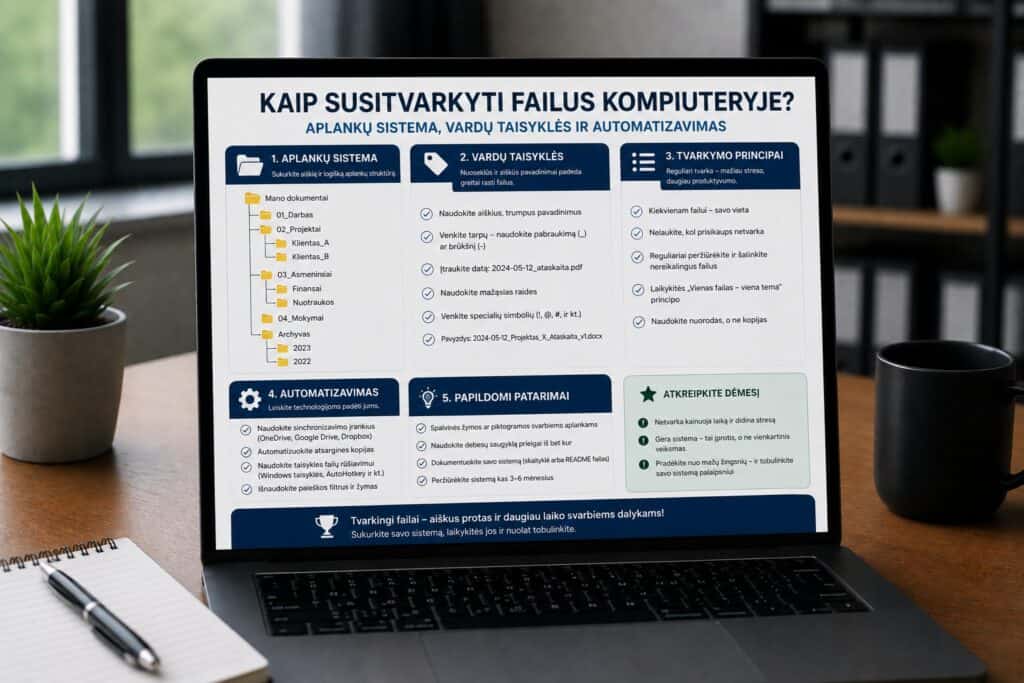
Atidarote aplanką „Downloads”. Ten guli 1 247 failai: nuotraukos iš atostogų, darbo ataskaitos, PDF sąskaitos, programų diegimo failai, trys skirtingos „final_version” dokumento versijos ir mėlynas ekrano fonas, kurį atsisiuntėte prieš dvejus metus ir niekada nepanaudojote. Darbalaukyje – dar 83 failai ir aplankai, išmėtyti bet kokia tvarka. Kai reikia rasti konkretų dokumentą, trunkate 15 minučių klaidžiodami po aplankus arba pasiduodate ir rašote el. laišką kolegai: „Ar gali dar kartą atsiųsti tą failą?”
Tai nėra jūsų asmeninė problema. Tyrimai rodo, kad vidutinis biuro darbuotojas praleidžia apie 2,5 valandos per savaitę ieškodamas failų ir informacijos. Per metus tai sudaro beveik 3 pilnas darbo savaites, praleistas vien dėl to, kad failai neturi aiškios vietos.
Gera žinia: failų tvarkymas nėra sudėtingas. Tam nereikia nei specialių programų, nei techninių žinių. Reikia tik aiškios sistemos, kelių paprastų taisyklių ir vieno popietės pradžiai.
Kodėl failų tvarka yra svarbiau, nei atrodo
Chaotiška failų sistema kainuoja daugiau nei tik prarastą laiką.
Prarastas laikas. 2,5 valandos per savaitę ieškant failų reiškia 130 valandų per metus. Jei jūsų valandinis atlygis yra 15 €, tai kainuoja beveik 2 000 € per metus – vien dėl netvarking failų.
Prarastas darbas. Kai negalite rasti failo, dažnai tiesiog sukuriate jį iš naujo. Kartais tas „dingęs” failas buvo valandų darbo rezultatas.
Versijų painiava. Ataskaita_final.docx, Ataskaita_final_v2.docx, Ataskaita_final_TIKRAI_FINAL.docx – pažįstama? Kai neaišku, kuri versija yra naujausia, rizikuojate siųsti klientui ar vadovui pasenusį dokumentą.
Stresas. Nuolatinis jausmas, kad „kažkur tai buvo, bet nežinau kur”, kuria foninį stresą. Tvarkinga failų sistema suteikia ramybės jausmą – žinote, kad viskas turi savo vietą.
Duomenų praradimo rizika. Kai failai išmėtyti po visą kompiuterį, sunku sukurti patikimą atsarginę kopiją. Galite prarasti svarbius failus, nes jie buvo ne tame aplanke, kuris kopijuojamas.
Komandinio darbo trukdžiai. Jei dirbate su kitais žmonėmis ir dalijatės failais, chaotiška sistema trikdo ne tik jus, bet ir visą komandą. Kolega negali rasti failo jūsų bendrinamame aplanke, nes nežino, kokia logika jis ten buvo padėtas.
Prieš pradedant: 3 principai, kurie sudaro tvarkos pagrindą
Principas Nr. 1: kiekvienas failas turi turėti tik vieną „namus”
Didžiausia failų chaoso priežastis – failas neturi aiškios vietos. Jis guli ten, kur jį atsisiuntėte, arba darbalaukyje, kur jį „laikinai” padėjote prieš tris mėnesius.
Taisyklė paprasta: kiekvienas failas turi priklausyti konkrečiam aplankui. Jei negalite iškart pasakyti, kuriame aplanke failas turėtų būti – jūsų aplankų sistema turi spragą, kurią reikia užpildyti.
Principas Nr. 2: struktūra turi būti intuityvi
Gera aplankų sistema yra tokia, kurioje galite rasti failą negalvodami. Ji turėtų atspindėti tai, kaip jūs galvojate apie savo failus, o ne tai, kaip atrodo „teoriškai teisinga” struktūra.
Jei ieškodami dokumento pirmiausia galvojate apie projektą – organizuokite pagal projektus. Jei galvojate apie failo tipą (nuotrauka, dokumentas, sąskaita) – organizuokite pagal tipus. Jei galvojate apie datą – organizuokite chronologiškai.
Principas Nr. 3: sistema turi būti lengvai palaikoma
Sudėtinga, daugiasluoksnė aplankų sistema, reikalaujanti 10 paspaudimų, kol pasiekiate reikiamą aplanką, neveiks ilgainiui. Jūs pradėsite mesti failus „laikinai” į darbalaukį, nes „dabar nėra laiko dėti į teisingą vietą”. Po savaitės darbalaukis vėl bus pilnas.
Gera sistema turi ne daugiau nei 3–4 aplankų gylius. Jei aplanko kelias atrodo kaip Dokumentai → Darbas → Projektai → 2026 → Klientai → UAB Saulė → Ataskaitos → Mėnesinės → Sausis – tai per giliai. Niekas nesilaikys tokios sistemos.
Aplankų struktūra: nuo nulio iki veikiančios sistemos
Pagrindinis lygis – pagrindiniai aplankai
Pradėkite nuo 5–8 pagrindinių aplankų, kurie atspindi jūsų gyvenimo sritis. Šie aplankai bus jūsų „Dokumentai” aplanko viduje (arba tiesiogiai diske, jei norite).
Universali struktūra, kuri tinka daugumai žmonių:
📁 Dokumentai
├── 📁 Darbas
├── 📁 Asmeniniai
├── 📁 Finansai
├── 📁 Nuotraukos
├── 📁 Projektai
├── 📁 Mokymasis
└── 📁 Archyvas
Kiekvieno aplanko paskirtis:
Darbas – viskas, kas susiję su dabartine darboviete: dokumentai, ataskaitos, susitikimų užrašai, prezentacijos. Jei dirbate keliuose darbuose arba esate laisvai samdomas, turėkite atskirus poaplankius kiekvienam klientui ar darbdaviui.
Asmeniniai – asmeninis gyvenimas: receptai, kelionių planai, sveikatos dokumentai, namų priežiūros informacija, garantiniai talonai, instrukcijos.
Finansai – mokesčių deklaracijos, banko išrašai, sąskaitos faktūros, sutartys, draudimo polisai, pajamų ir išlaidų ataskaitos. Šis aplankas ypač svarbus, nes finansinius dokumentus dažnai reikia rasti greitai ir jie turi teisinę reikšmę.
Nuotraukos – visos nuotraukos ir vaizdo įrašai. Organizuokite pagal metus ir įvykius (žr. detalesnę struktūrą žemiau).
Projektai – asmeniniai projektai, kurie netelpa į „Darbas” kategoriją: tinklaraštis, savanorystė, hobiai, šalutinis verslas.
Mokymasis – kursų medžiaga, knygų užrašai, sertifikatai, konspektai, mokomieji vaizdo įrašai.
Archyvas – seni failai, kurių nebenaudojate kasdien, bet norite išsaugoti. Metinės mokesčių deklaracijos, buvusių darbų dokumentai, senų projektų failai.
Antrasis lygis – poaplankiai
Kiekvienas pagrindinis aplankas turi savo vidinę struktūrą. Štai detalesni pavyzdžiai:
Darbas:
📁 Darbas
├── 📁 _Inbox (nauji, dar nesurūšiuoti failai)
├── 📁 Susitikimai
├── 📁 Ataskaitos
├── 📁 Prezentacijos
├── 📁 Šablonai
├── 📁 Klientai
│   ├── 📁 UAB Saulė
│   ├── 📁 UAB Medis
│   └── 📁 MB Ratas
└── 📁 Administracija (sutartys, atlyginimo lapeliai)
Pastebėjimas apie _Inbox aplanką:
Apatinis brūkšnys _ prieš pavadinimą yra sąmoningas – tai priverčia aplanką atsirasti sąrašo viršuje abėcėliniame rikiavime. _Inbox yra jūsų „laikinas padėklas” – vieta, kur dedate failus, kai neturite laiko iškart juos surūšiuoti. Kartą per savaitę peržiūrėkite šį aplanką ir perkelkite failus į teisingas vietas. Taip darbalaukis lieka švarus, o failai nesimėto atsitiktinėse vietose.
Finansai:
📁 Finansai
├── 📁 Mokesčiai
│   ├── 📁 2024
│   ├── 📁 2025
│   └── 📁 2026
├── 📁 Sąskaitos
├── 📁 Sutartys
├── 📁 Draudimas
├── 📁 Banko_išrašai
└── 📁 Kvitai
Nuotraukos:
📁 Nuotraukos
├── 📁 2024
│   ├── 📁 2024-03 Kelionė į Barseloną
│   ├── 📁 2024-06 Jono gimtadienis
│   ├── 📁 2024-08 Atostogos Nidoje
│   └── 📁 2024-12 Kalėdos
├── 📁 2025
│   ├── 📁 2025-02 Slidinėjimas Austrijoje
│   └── 📁 ...
├── 📁 2026
└── 📁 Avatarkai ir profiliai
Kodėl datos formatas YYYY-MM: kai aplankai pradedami metais ir mėnesiu skaičiais, jie automatiškai rikiuojasi chronologine tvarka. 2024-03 visada bus prieš 2024-06, nepriklausomai nuo rikiavimo nustatymų.
Trečiasis lygis – reikalingas tik dideliems projektams
Trečias gylis reikalingas tik tada, kai antrojo lygio aplanke yra per daug failų (daugiau nei 30–50). Pavyzdys:
📁 Darbas → 📁 Klientai → 📁 UAB Saulė
├── 📁 Sutartys
├── 📁 Sąskaitos
├── 📁 Ataskaitos
├── 📁 Korespondencija
└── 📁 Dizainas
Taisyklė: jei aplanke yra mažiau nei 15–20 failų, papildomų poaplankių nekurkite. Per didelis aplanků skaičius su po 2–3 failus kiekviename yra lygiai toks pat blogas kaip vienas aplankas su 500 failų.
Failų vardų taisyklės – mažas pokytis, didelis poveikis
Failų pavadinimai yra antras pagal svarbumą dalykas po aplankų struktūros. Geras failo pavadinimas leidžia suprasti, kas yra failas, net nepraveriant jo.
7 taisyklės geriems failų pavadinimams
1. Data pirmiausia – formatas YYYY-MM-DD
Kai failo pavadinimas prasideda data, failai automatiškai rikiuojasi chronologiškai:
- ✅
2026-01-15_Mėnesinė_ataskaita.xlsx - ✅
2026-02-15_Mėnesinė_ataskaita.xlsx - ❌
Mėnesinė ataskaita sausio.xlsx - ❌
Ataskaita 15-01-2026.xlsx
Formatas YYYY-MM-DD (metai-mėnuo-diena) yra tarptautinis ISO 8601 standartas. Jis užtikrina teisingą chronologinį rikiavimą bet kurioje sistemoje.
2. Naudokite apatinius brūkšnius arba brūkšnelius vietoj tarpų
Tarpai failų pavadinimuose gali sukelti problemų kai kuriose programose ir operacinėse sistemose (ypač komandinėje eilutėje, skriptuose, interneto nuorodose):
- ✅
Projekto_planas_2026.docx - ✅
projekto-planas-2026.docx - ⚠️
Projekto planas 2026.docx(veikia, bet gali sukelti problemų)
Pasirinkite vieną stilių (brūkšnelius arba apatinius brūkšnius) ir naudokite jį nuosekliai. Maišyti nerekomenduojama.
3. Būkite aprašomieji, bet trumpi
Geras failo pavadinimas turėtų atsakyti į klausimą „kas čia yra?” per 2 sekundes:
- ✅
2026-03-10_Pardavimų_ataskaita_Q1.xlsx - ✅
2026-01_Sąskaita_UAB_Saulė_001.pdf - ❌
Ataskaita.xlsx(kokia ataskaita? Kieno? Kada?) - ❌
doc1.pdf(kas tai?) - ❌
2026-03-10_Detalus_pardavimų_rezultatų_analizės_ataskaitos_dokumentas_pirmas_ketvirtis_galutinė_versija.xlsx(per ilgas)
Optimalus ilgis: 30–60 simbolių. Pakankamai, kad būtų aišku, bet ne tiek daug, kad nebetilptų ekrane.
4. Vengkite specialiųjų simbolių
Nenaudokite šių simbolių failų pavadinimuose: / \ : * ? " < > | # % & { } $ ! @ +
Šie simboliai gali sukelti klaidų skirtingose operacinėse sistemose, debesies saugyklose ir programose. Saugūs simboliai: raidės, skaičiai, brūkšneliai -, apatiniai brūkšniai _, taškai ..
Pastaba apie lietuviškas raides: šiuolaikinės operacinės sistemos (Windows 10/11, macOS, Linux) puikiai palaiko lietuviškas raides (ą, č, ę, ė, į, š, ų, ū, ž) failų pavadinimuose. Galite jas naudoti. Tačiau jei dalinatės failais su užsienio kolegomis arba naudojate senesnes sistemas, saugesnis variantas yra angliški failų pavadinimai arba lietuviški be diakritinių ženklų.
5. Naudokite versijų numerius, o ne žodį „final”
Versijų valdymas žodžiais „final”, „nauja versija”, „pataisyta” greitai virsta chaosu. Vietoj to naudokite aiškius versijų numerius:
- ✅
Pasiūlymas_UAB_Medis_v1.docx - ✅
Pasiūlymas_UAB_Medis_v2.docx - ✅
Pasiūlymas_UAB_Medis_v3_GALUTINIS.docx - ❌
Pasiūlymas final.docx - ❌
Pasiūlymas final final.docx - ❌
Pasiūlymas TIKRAI PASKUTINIS.docx
Pažengęs patarimas: jei failas turi daug versijų, pridėkite datą prie versijos numerio: Pasiūlymas_UAB_Medis_v3_2026-03-15.docx. Tai leidžia iškart matyti, kada versija buvo sukurta.
6. Nuoseklūs pavadinimai serijos failams
Kai turite daug panašių failų (mėnesinės ataskaitos, sąskaitos, protokolai), naudokite vienodą pavadinimų šabloną:
2026-01_Pardavimų_ataskaita.xlsx
2026-02_Pardavimų_ataskaita.xlsx
2026-03_Pardavimų_ataskaita.xlsx
Sąskaita_001_UAB_Saulė.pdf
Sąskaita_002_MB_Ratas.pdf
Sąskaita_003_UAB_Medis.pdfPatarimas: sąskaitų ir numeruotų dokumentų numerius rašykite su vedančiais nuliais (001, 002… vietoj 1, 2…). Tai užtikrina teisingą rikiavimą – kitaip Sąskaita_10 atsirastų prieš Sąskaita_2.
7. Vengkite perteklinio kartojimo
Jei failas jau yra aplanke „Pardavimų ataskaitos”, jo pavadinime nereikia kartoti „pardavimų ataskaita”:
- ✅ Aplanke
Pardavimų_ataskaitos:2026-01.xlsx,2026-02.xlsx - ❌ Aplanke
Pardavimų_ataskaitos:Pardavimų_ataskaita_2026-01.xlsx(perteklinis kartojimas)
Bet jei failas gali keliauti už aplanko ribų (siunčiamas el. paštu, bendrinamas per debesį), pilnesnis pavadinimas yra geresnis – gavėjas nematys aplanko konteksto.
Darbalaukio tvarkymas – nuo chaoso iki ramybės
Darbalaukis yra viena labiausiai piktnaudžiaujamų vietų kompiuteryje. Jis atrodo kaip patogi vieta „greitai padėti” failą, bet greitai virsta skaitmenine šiukšlių krūva.
Kodėl pilnas darbalaukis yra problema
- Sulėtina kompiuterį. Windows turi nuolat atvaizduoti visas darbalaukio piktogramas ir jų miniatiūras. Šimtai failų darbalaukyje gali pastebima sulėtinti sistemos paleidimą.
- Neįmanoma rasti failą. Kai darbalaukyje 50+ failų, paieška akimis tampa beprasmiška. Galutinis rezultatas – vis tiek naudojate Ctrl+F paiešką.
- Kuria stresą. Tyrimai rodo, kad vizualinis chaosas didina kognityvinę apkrovą. Švarus darbalaukis = ramesnis protas.
Darbalaukio taisyklės
Taisyklė Nr. 1: darbalaukyje – ne daugiau nei 10–15 piktogramų.
Laikykite darbalaukyje tik tai, prie ko jungiatės kiekvieną dieną:
- 3–5 dažniausiai naudojamų programų nuorodos
- 1–3 šiuo metu aktyvių projektų aplankai arba failai
- Šiukšlinė
Visa kita turi gyventi aplankų sistemoje.
Taisyklė Nr. 2: naudokite darbalaukį kaip laikiną darbo paviršių, ne saugyklą.
Jei atsisiunčiate failą ir dedate jį į darbalaukį – gerai, bet tik kaip laikiną veiksmą. Darbo dienos pabaigoje (arba bent kartą per savaitę) perkelkite visus darbalaukio failus į teisingas vietas.
Taisyklė Nr. 3: sukurkite „_Inbox” aplanką darbalaukyje.
Jei negalite iškart surūšiuoti failo, meskite jį į _Inbox aplanką darbalaukyje. Tai geriau nei tiesiog mesti į darbalaukį, nes:
- Darbalaukis lieka švarus
- Visus nesurūšiuotus failus matote vienoje vietoje
- Kartą per savaitę galite peržiūrėti tik šį vieną aplanką
Didelio darbalaukio valymas – žingsnis po žingsnio
Jei jūsų darbalaukis dabar atrodo kaip skaitmeninis sąvartynas, štai kaip jį sutvarkyti per 30 minučių:
1. Sukurkite aplanką Darbalaukis_senas ir perkelkite TEN viską (10 sekundžių).
Tiesiog pažymėkite visus darbalaukio failus (Ctrl+A), sukurkite naują aplanką ir perkelkite juos vidun. Dabar turite švarų darbalaukį ir galite ramiai rūšiuoti senus failus be spaudimo.
2. Perkelkite Darbalaukis_senas aplanką į Dokumentus (5 sekundės).
Dabar jis nebe darbalaukyje – sąžinė rami, o failai saugūs.
3. Per ateinančią savaitę rūšiuokite po 10–15 minučių per dieną.
Atidarykite Darbalaukis_senas aplanką, rūšiuokite pagal tipą (spauskite ant stulpelio „Type”), ir perkelkite failus į teisingas vietas jūsų aplankų sistemoje. Tai, kas nebereikalinga – trinkite.
4. Savaitės pabaigoje – ištrinkite, kas liko.
Jei po savaitės Darbalaukis_senas aplanke vis dar yra failų, kuriems neradote vietos – jie greičiausiai nereikalingi. Peržvelkite juos paskutinį kartą ir ištinkite arba perkelkite į Archyvas aplanką.
Downloads aplanko valdymas – didžiausias chaoso šaltinis
Downloads (Atsisiuntimai) aplankas yra vieta, kur atsiduria kiekvienas atsisiųstas failas – programų diegikliai, PDF dokumentai, nuotraukos iš el. pašto, ZIP archyvai, meme iš pokalbių grupės. Be priežiūros šis aplankas per kelis mėnesius užauga iki dešimčių gigabaitų ir šimtų ar tūkstančių failų.
Kaip valdyti Downloads aplanką
Metodas 1: „Downloads” nėra saugykla – tai laikinas aplankas
Pakeiskite savo mentalitetą: Downloads aplankas yra kaip pašto dėžutė. Laiškai ateina, jūs juos peržiūrite ir padedate į teisingą vietą. Niekas nelaiko laiškų pašto dėžutėje metus.
Po kiekvieno atsisiuntimo: atidarykite failą, panaudokite, ir iškart perkelkite į teisingą aplanką arba ištrinkite, jei nebenaudosite.
Metodas 2: savaitinis valymas
Kiekvieną penktadienį (arba kitą pasirinktą dieną) skirkite 5 minutes:
- Atidarykite
Downloadsaplanką - Rūšiuokite pagal datą (naujausi viršuje)
- Šios savaitės failus – perkelkite į teisingas vietas
- Senesnius failus – ištrinkite arba perkelkite
- Programų diegimo failus (.exe, .msi) – ištrinkite (jei programa jau įdiegta, diegimo failas nebereikalingas)
Metodas 3: automatinis valymas naudojant Windows Storage Sense
Windows turi integruotą funkciją, kuri gali automatiškai valyti senus failus iš Downloads aplanko:
- Settings → System → Storage → Storage Sense
- Įjunkite Storage Sense
- Spauskite „Configure Storage Sense or run it now”
- Skiltyje „Downloads” nustatykite: „Delete files in my Downloads folder if they haven’t been opened for more than 30 days„
Tai automatiškai ištrins failus, kurių neatidarėte 30 dienų. Jei failas svarbus – turėsite 30 dienų jį perkelti į teisingą vietą.
Dublikatų ir nereikalingų failų valymas
Prieš kurdami naują sistemą, verta išvalyti seną „balastą”. Dublikatai ir nereikalingi failai užima vietą, klaidina paiešką ir lėtina atsargines kopijas.
Dublikatų paieška
AllDup (nemokama)
- Randa failų dublikatus pagal pavadinimą, dydį, turinį arba kombinaciją
- Leidžia peržiūrėti dublikatus prieš trinant
- Gali ieškoti dublikatų specifiniuose aplankuose
Kaip naudoti saugiai:
- Paleiskite paiešką tik aplankuose, kuriuos norite valyti (ne visame C: diske)
- Rūšiuokite rezultatus pagal dydį – pradėkite nuo didžiausių dublikatų (sutaupysite daugiausiai vietos)
- Prieš trindami – peržiūrėkite kiekvieną failą. Kartais du failai turi tą patį pavadinimą, bet skirtingą turinį
- Trinkite į šiukšlinę (ne galutinai), kad galėtumėte atkurti, jei suklydote
Didelių failų paieška
WizTree (nemokama)
- Akimirksniu parodo, kas užima daugiausiai vietos diske
- Vizualus „medžio žemėlapis” – didžiausi failai ir aplankai matomi kaip didžiausi blokai
- Galite iškart matyti, kurie aplankai „ryja” gigabaitus
Ką dažniausiai rasite:
- Senų vaizdo įrašų, kurių nebežiūrėsite (dešimtys GB)
- Programų diegimo failų, kurie nebereikalingi
- Virtualių mašinų diskų, jei kada nors eksperimentavote
- Žaidimų, kuriuos seniai baigėte ar nustojote žaisti
- Senų sistemos atsarginių kopijų
Kas yra saugu trinti
| Failo tipas | Saugu trinti? | Pastaba |
|---|---|---|
| Programų diegimo failai (.exe, .msi) | Taip | Galite atsisiųsti iš naujo, jei prireiks |
| Naršyklės talpykla (cache) | Taip | Naršyklė ją atkurs automatiškai |
| Windows atnaujinimų failai | Taip | Naudokite Disk Cleanup → Clean up system files |
| Laikini failai (%TEMP%) | Taip | Sistema juos atkurs pagal poreikį |
| Šiukšlinės turinys | Taip | Bet pirmiausia peržiūrėkite |
| Seni ZIP/RAR archyvai, kurių turinį jau išarchyvavote | Taip | Turėkite tik vieną kopiją – arba archyvą, arba failus |
| Dublikatai nuotraukų aplankuose | Atsargiai | Patikrinkite, ar tikrai dublikatas, ne panaši, bet skirtinga nuotrauka |
Ko trinti NEVERTA
- Aplankų, kurių pavadinimų nesuprantate, sistemos diske (C:\Windows, C:\Program Files ir pan.)
- Failų su plėtiniais .dll, .sys, .ini – tai sistemos failai
- Paslėptų failų, kurių paskirties nežinote
- Bet ko iš
C:\Users\[Vardas]\AppData– čia saugomi programų nustatymai ir duomenys
Failų paieška – kai vis tiek negalite rasti
Net su tobula aplankų sistema kartais reikia rasti failą greitai, nežinant tikslios jo vietos.
Windows paieška (integruota)
Paspauskite Windows + S arba tiesiog pradėkite rašyti Start meniu – Windows paieška ieškos failų pagal pavadinimą ir turinį.
Patarimai geresnei paieškai:
- Ieškoti pagal plėtinį: įveskite
*.pdf– ras visus PDF failus - Ieškoti pagal pavadinimo dalį:
pardav*– ras failus, kurių pavadinimas prasideda žodžiu „pardav” - Ieškoti konkrečiame aplanke: atidarykite aplanką File Explorer ir naudokite paieškos laukelį viršutiniame dešiniajame kampe
- Ieškoti pagal datą: paieškos lauke galite naudoti
date:this weekarbadate:2026-01 - Ieškoti pagal dydį:
size:large(1–128 MB) arbasize:huge(>128 MB)
Everything – greičiausia failų paieška
Everything (voidtools.com) yra nemokama programa, kuri randa bet kurį failą kompiuteryje per milisekundes. Ji indeksuoja visus failų pavadinimus ir rodo rezultatus realiu laiku, kai rašote.
Kodėl Everything yra greitesnė už Windows paiešką:
- Windows paieška indeksuoja ir failų turinį (kas užima laiką ir resursus)
- Everything indeksuoja tik failų pavadinimus ir naudoja NTFS failų sistemos MFT lentelę
- Rezultatai rodomi akimirksniu, net jei diske yra milijonai failų
Kaip naudoti efektyviai:
- Paleiskite Everything (galite priskirti spartųjį klavišą, pvz., Alt+N)
- Pradėkite rašyti failo pavadinimo dalį – rezultatai rodomi realiu laiku
- Naudokite filtrus:
*.docx recent:2weeks– Word failai, modifikuoti per paskutines 2 savaites - Naudokite kelią:
path:Finansai *.pdf– PDF failai aplanke, kurio pavadinime yra „Finansai”
Patarimas: jei turite gerą failų pavadinimų sistemą (aprašomuosius pavadinimus su datomis), Everything taps nepakeičiamu įrankiu – rasite bet ką per 2 sekundes.
Debesies saugyklos ir sinchronizavimas – failų tvarka keliuose įrenginiuose
Jei naudojate kelis įrenginius (kompiuterį darbe, nešiojamąjį namuose, telefoną), failų tvarka tampa sudėtingesnė. Debesies saugyklos padeda palaikyti vienodą struktūrą visur.
Kaip integruoti debesies saugyklą į aplankų sistemą
OneDrive (Windows):
OneDrive integruojasi tiesiai į File Explorer. Galite nustatyti, kad jūsų Dokumentai, Darbalaukis ir Nuotraukos aplankai būtų automatiškai sinchronizuojami su debesiu:
- Settings → Accounts → Windows backup
- Arba: OneDrive nustatymaiuose → Backup → Manage backup
- Pasirinkite, kuriuos aplankus sinchronizuoti
Po to jūsų aplankų struktūra automatiškai atsiras ir debesyje, ir visuose kituose įrenginiuose, kur prisijungsite su ta pačia Microsoft paskyra.
Files On-Demand funkcija:
OneDrive turi puikią funkciją – failai rodomi jūsų kompiuteryje, bet fiziškai atsisiunčiami tik kai juos atidarote. Tai taupo vietą diske. Prie kiekvieno failo matote piktogramą:
- ☁️ Debesies piktograma – failas tik debesyje, atsisiųs atidarant
- ✅ Žalia varnelė – failas atsisiųstas ir prieinamas be interneto
- 🔵 Mėlynas apskritimas – failas sinchronizuojamas
Google Drive:
Google Drive Desktop programa leidžia pasirinkti tarp dviejų režimų:
- Stream files – failai saugomi debesyje ir rodomi kaip virtualus diskas (G:). Taupo vietą.
- Mirror files – failai saugomi ir kompiuteryje, ir debesyje. Veikia ir be interneto.
Bendras aplankų struktūros ir debesies naudojimo planas
📁 OneDrive (arba Google Drive)
├── 📁 Darbas        ← sinchronizuojama, prieinama iš visur
├── 📁 Asmeniniai    ← sinchronizuojama
├── 📁 Finansai      ← sinchronizuojama
└── 📁 Projektai     ← sinchronizuojama

📁 Vietinis diskas (nesinchronizuojama)
├── 📁 Nuotraukos    ← per didelės debesiai (nebent turite mokamą planą)
├── 📁 Žaidimai      ← nereikia sinchronizuoti
├── 📁 Programos     ← nereikia sinchronizuoti
└── 📁 Archyvas      ← seni failai, nereikia nuolatinės prieigos
Specifinių failų tipų organizavimas
Nuotraukos – didžiausias organizavimo iššūkis
Daugelis žmonių turi tūkstančius ar dešimtis tūkstančių nuotraukų, ir jų organizavimas atrodo kaip neįveikiama užduotis.
Struktūra:
📁 Nuotraukos
├── 📁 2025
│   ├── 📁 2025-01-15 Jono gimtadienis
│   ├── 📁 2025-03-22 Savaitgalis Trakuose
│   └── 📁 2025-07 Atostogos Kroatijoje
├── 📁 2026
├── 📁 Ekrano_kopijos
├── 📁 Dokumentų_skenai
└── 📁 Profiliai_ir_avatarkai
Pavadinimų logika:
YYYY-MM-DD Įvykio pavadinimas– konkretiems įvykiams (gimtadieniai, kelionės)YYYY-MM Aprašymas– kai tikslus data nėra svarbi (atostogos, projektas)- Ekrano kopijas, dokumentų skenus ir profilio nuotraukas laikykite atskirai – jos nėra „nuotraukos” ta pačia prasme
Google Photos ar iCloud Photos kaip papildomas sluoksnis:
Šios paslaugos puikiai tinka nuotraukų peržiūrai ir paieškai (ieško pagal veidus, vietas, objektus), bet turėkite ir vietinę kopiją išoriniame diske kaip atsarginę.
Muzikos failai
Jei vis dar turite vietinę muzikos kolekciją (ne tik Spotify):
📁 Muzika
├── 📁 Atlikėjas - Albumo pavadinimas (Metai)
│   ├── 01 - Dainos pavadinimas.flac
│   ├── 02 - Kita daina.flac
│   └── cover.jpg
└── 📁 Rinkiniai
    ├── 📁 Darbo muzika
    └── 📁 Vakarėlių grojaraščiai
Dokumentų skenai ir kvitai
📁 Skenai
├── 📁 Kvitai
│   ├── 2026-01-05_Maxima_45.20€.pdf
│   ├── 2026-01-12_Elektros_sąskaita_ESO.pdf
│   └── 2026-01-15_Kompiuterio_garantija_Topo_centras.pdf
├── 📁 Tapatybės_dokumentai
│   ├── Pasas_kopija.pdf
│   └── Vairuotojo_pažymėjimas.pdf
└── 📁 Sertifikatai
Patarimas: telefono skenavimo programėlės (Microsoft Lens, Adobe Scan, Apple Notes skeneris) leidžia greitai nuskenuoti popierinius dokumentus ir iškart pervadinti ir padėti į teisingą aplanką.
Automatizavimas – kad sistema veiktų be jūsų pastangų
Windows Power Automate
Windows 11 turi integruotą automatizavimo įrankį Power Automate, kuris gali automatiškai rūšiuoti failus pagal taisykles, kurias jūs nustatote.
Pavyzdys: automatiškai perkelti visus PDF failus iš Downloads aplanko į Dokumentai → Sąskaitos aplanką.
Paprastas PowerShell skriptas failų rūšiavimui
Jei norite paprastesnio sprendimo, galite sukurti PowerShell skriptą, kuris rūšiuoja Downloads aplanko failus pagal tipą:
# Rūšiuoja Downloads aplanko failus pagal plėtinį
$downloads = "$env:USERPROFILE\Downloads"

# Sukurti aplankus, jei neegzistuoja
$folders = @{
    "*.pdf" = "PDF_dokumentai"
    "*.docx" = "Word_dokumentai"
    "*.xlsx" = "Excel_dokumentai"
    "*.jpg" = "Nuotraukos"
    "*.png" = "Nuotraukos"
    "*.zip" = "Archyvai"
    "*.exe" = "Diegimo_failai"
}

foreach ($pattern in $folders.Keys) {
    $dest = Join-Path $downloads $folders[$pattern]
    if (!(Test-Path $dest)) { New-Item -ItemType Directory -Path $dest }
    Get-ChildItem -Path $downloads -Filter $pattern -File |
        Move-Item -Destination $dest
}
Šį skriptą galite paleisti rankiniu būdu arba suplanuoti per Task Scheduler, kad veiktų kartą per dieną ar savaitę.
macOS Automator ir Shortcuts
macOS turi Automator ir Shortcuts programas, kurios gali atlikti panašų automatinį rūšiavimą. „Folder Actions” leidžia nustatyti automatinį veiksmą, kuris paleidžiamas kiekvieną kartą, kai naujas failas atsiranda pasirinktame aplanke.
Palaikymo planas – kaip išlaikyti tvarką ilgam
Sukurti sistemą yra lengviausia dalis. Sunkiausia – jos laikytis. Štai kaip tai padaryti.
Kasdieniai įpročiai (1–2 minutės)
- Kiekvieną atsisiųstą failą iškart pervadinkite ir perkelkite į teisingą aplanką
- Jei neturite laiko rūšiuoti – meskite į
_Inboxaplanką, bet niekada tiesiai į darbalaukį - Darbo dienos pabaigoje – uždarykite visus nereikalingus failus ir langus
Savaitinis ritualas (10–15 minučių, penktadieniais)
- [ ] Išvalykite
_Inboxaplanką – perkelkite failus į teisingas vietas - [ ] Peržiūrėkite Downloads aplanką – perkelkite arba ištrinkite
- [ ] Patikrinkite darbalaukį – ar jame ne daugiau nei 10–15 piktogramų?
- [ ] Ištuštinkite šiukšlinę (arba peržiūrėkite prieš tuštinant)
Mėnesinis peržiūrėjimas (20–30 minučių)
- [ ] Peržiūrėkite pagrindinius aplankus – ar nereikia naujų poaplankių?
- [ ] Pašalinkite senus, nebereikalingus failus
- [ ] Perkelkite užbaigtus projektus į Archyvo aplanką
- [ ] Patikrinkite, ar atsarginė kopija apima visus svarbius aplankus
Metinis „didelis valymas” (1–2 valandos)
- [ ] Paleiskite dublikatų paiešką (AllDup) ir pašalinkite dublikatus
- [ ] Paleiskite WizTree ir patikrinkite, kas užima daugiausiai vietos
- [ ] Peržiūrėkite Archyvo aplanką – gal kai ką jau galima trinti?
- [ ] Patikrinkite, ar failų vardų taisyklės nuosekliai laikomos
- [ ] Perkelkite praėjusių metų failus į metų aplankus, jei naudojate chronologinę sistemą
Specifiniai patarimai pagal profesiją
Studentams
📁 Studijos
├── 📁 1_semestras
│   ├── 📁 Matematika
│   │   ├── 📁 Paskaitos
│   │   ├── 📁 Užduotys
│   │   └── 📁 Egzaminai
│   ├── 📁 Programavimas
│   └── 📁 Ekonomika
├── 📁 2_semestras
├── 📁 Baigiamasis_darbas
└── 📁 Sertifikatai
Patarimas: kiekvieną paskaitą vadinkite YYYY-MM-DD_Tema.pdf. Egzaminų sesijos metu galėsite greitai rasti konkrečios temos medžiagą.
Laisvai samdomam profesionalui / freelanceriui
📁 Verslas
├── 📁 _Aktyvūs_projektai
│   ├── 📁 Klientas_UAB_Saulė
│   │   ├── 📁 Briefingas
│   │   ├── 📁 Darbo_failai
│   │   ├── 📁 Pristatymai_klientui
│   │   └── 📁 Sąskaitos
│   └── 📁 Klientas_MB_Ratas
├── 📁 _Šablonai (pasiūlymų, sutarčių, sąskaitų šablonai)
├── 📁 Portfolio
├── 📁 Buhalterija
│   ├── 📁 2026_Pajamos
│   ├── 📁 2026_Išlaidos
│   └── 📁 2026_Mokesčiai
└── 📁 Archyvas_klientai
    ├── 📁 2024_UAB_Medis
    └── 📁 2025_UAB_Tiltas
Patarimas: užbaigę projektą, perkelkite kliento aplanką iš _Aktyvūs_projektai į Archyvas_klientai su metų priešdėliu. Taip aktyvių projektų aplankas lieka kompaktiškas.
Fotografui
📁 Fotografija
├── 📁 2026
│   ├── 📁 2026-01-20_Vestuvės_Jonas_ir_Asta
│   │   ├── 📁 RAW
│   │   ├── 📁 Atrinktos
│   │   ├── 📁 Redaguotos
│   │   └── 📁 Pristatymas_klientui
│   └── 📁 2026-02-14_Portretas_Milda
├── 📁 Katalogas_Lightroom
├── 📁 Presetai
└── 📁 Fono_tekstūros
Greitas startas – 30 minučių planas
Jei norite pradėti dabar ir turėti veikiančią sistemą po pusvalandžio:
Minutės 1–5: sukurkite pagrindinę struktūrą
- Atidarykite
Dokumentaiaplanką - Sukurkite 5–7 pagrindinius aplankus: Darbas, Asmeniniai, Finansai, Nuotraukos, Projektai, Mokymasis, Archyvas
- Kiekviename sukurkite
_Inboxpoaplanką
Minutės 5–10: sutvarkykite darbalaukį
- Sukurkite
Darbalaukis_senasaplanką - Perkelkite viską iš darbalaukio ten
- Perkelkite aplanką į Dokumentus
Minutės 10–20: surūšiuokite 20 svarbiausių failų
- Atidarykite
DownloadsirDarbalaukis_senas - Rūšiuokite pagal dydį (didžiausi pirmiausia)
- Perkelkite 20 didžiausių ar svarbiausių failų į teisingas vietas
- Ištrinkite akivaizdžiai nereikalingus failus
Minutės 20–25: nustatykite automatinį valymą
- Settings → System → Storage → Storage Sense → įjunkite
- Nustatykite automatinį Downloads aplanko valymą (30 dienų)
Minutės 25–30: įdiekite Everything
- Atsisiųskite iš voidtools.com (nemokama)
- Įdiekite ir paleiskite – dabar galite rasti bet kurį failą per sekundę
Likusius failus rūšiuosite po 10 minučių per dieną ateinančią savaitę.
Failų tvarka kompiuteryje yra viena tų investicijų, kurios atrodo mažos, bet duoda neproporcingai didelę grąžą. 30 minučių šiandien sutaupo šimtus valandų per ateinančius metus. Aiški aplankų struktūra, nuoseklūs failų pavadinimai ir kelios paprastos savaitinės rutinos paverčia kompiuterį iš stresą keliančio chaoso į patikimą darbo įrankį, kur kiekvienas failas turi savo vietą ir bet kurį dokumentą galite rasti per kelias sekundes. Pradėkite nuo pagrindų, laikykitės taisyklių, ir po kelių savaičių tai taps tokiu pat natūraliu įpročiu kaip dantų valymas.