Kavinė miesto centre. Užsisakote kavos, atsisėdate prie staliuko, išsitraukiate nešiojamąjį kompiuterį. Matote Wi-Fi tinklą „CoffeeShop_Free”, prisijungiate vienu paspaudimu ir pradedate dirbti. Tikrinate el. paštą, peržiūrite banko sąskaitą, prisijungiate prie darbo sistemų. Viskas atrodo įprastai.
Tik štai – prie gretimo staliuko sėdi žmogus su nešiojamuoju kompiuteriu, kuriame veikia programa, tyliai perimanti viską, ką siunčiate ir gaunate per tą patį „nemokamą” tinklą. Jūsų prisijungimo duomenys, el. pašto turinys, banko informacija – viskas srūva per jo ekraną.
Tai nėra fantastika ir ne Holivudo scenarijus. Viešo Wi-Fi atakos yra vienos paprasčiausių kibernetinių atakų, kurias gali atlikti net pradedantysis. Įrankiai yra nemokami, instrukcijos laisvai prieinamos internete, o daugelis viešų tinklų neturi beveik jokios apsaugos.
Šiame straipsnyje rasite viską, ką reikia žinoti apie viešo Wi-Fi pavojus ir konkrečius veiksmus, kurie apsaugos jūsų duomenis bet kurioje situacijoje.
Kodėl viešas Wi-Fi yra pavojingas – techninė pusė paprastai
Norėdami suprasti, kaip apsisaugoti, pirmiausia turime suprasti, kas daro viešą Wi-Fi pažeidžiamą. Nereikia būti inžinieriumi – pakanka suprasti kelis pagrindinius principus.
Kaip veikia Wi-Fi ryšys
Kai prisijungiate prie Wi-Fi tinklo, jūsų įrenginys siunčia ir gauna duomenis radijo bangomis. Šie duomenys keliauja nuo jūsų kompiuterio iki Wi-Fi prieigos taško (maršrutizatoriaus), o iš ten – į internetą.
Namų tinkle šis ryšys yra santykinai saugus: jūs kontroliuojate maršrutizatorių, tinklas apsaugotas slaptažodžiu (WPA2 ar WPA3), o prie jo prisijungę tik jūsų šeimos įrenginiai.
Viešame tinkle viskas kitaip:
- Slaptažodžio dažnai nėra arba jis yra bendras visiems (užrašytas ant sienos kavinėje)
- Prie tinklo prisijungę dešimtys ar šimtai nepažįstamų žmonių – bet kuris iš jų gali bandyti perimti jūsų duomenis
- Tinklo savininkas gali stebėti srautą – ir ne visada tai yra kavinės savininkas su gerais ketinimais
- Tinklo konfigūracija gali būti nesaugi – senesni maršrutizatoriai, neatnaujinta programinė įranga, silpnas šifravimas
Kodėl bendras slaptažodis neapsaugo
Daugelis žmonių mano, kad jei viešas Wi-Fi turi slaptažodį, jis yra saugus. Tai klaidinga nuomonė.
Kai visi naudoja tą patį slaptažodį (pvz., „kavine2026″), visi tinklo dalyviai gali iššifruoti vieni kitų srautą. Slaptažodis apsaugo tinklą nuo žmonių, kurie jo nežino, bet neapsaugo jūsų nuo kitų to paties tinklo vartotojų.
Įsivaizduokite daugiabučio namo koridorių su užraktu. Užraktas neleidžia patekti žmonėms iš gatvės, bet kaimynas, turintis tą patį raktą, gali laisvai vaikščioti koridoriumi. Viešo Wi-Fi slaptažodis veikia panašiai.
7 realios grėsmės, kurios tyko viešame Wi-Fi
1. „Man-in-the-Middle” (MITM) ataka – žmogus viduryje
Tai klasikinė ir dažniausia viešo Wi-Fi ataka. Atakuotojas „atsistoja” tarp jūsų įrenginio ir Wi-Fi prieigos taško, periminėdamas visą jūsų srautą.
Kaip tai veikia praktiškai:
Normalus ryšys atrodo taip:
Jūsų kompiuteris → Wi-Fi maršrutizatorius → Internetas
MITM atakos metu:
Jūsų kompiuteris → Atakuotojo kompiuteris → Wi-Fi maršrutizatorius → Internetas
Atakuotojo kompiuteris veikia kaip „tarpininkas”. Jis persiunčia jūsų duomenis į maršrutizatorių (todėl jūs nepastebite jokio skirtumo), bet tuo pačiu metu kopijuoja viską, kas praeina pro jį.
Ką atakuotojas gali matyti:
- Lankomas svetaines ir jų turinį (jei svetainė nenaudoja HTTPS)
- Prisijungimo duomenis (vartotojo vardus ir slaptažodžius), jei jie siunčiami per nešifruotą ryšį
- El. pašto turinį (jei el. pašto programa nenaudoja šifravimo)
- Failus, kuriuos siunčiate ar gaunate per nešifruotą ryšį
- DNS užklausas – kokias svetaines bandote pasiekti (net jei pati svetainė naudoja HTTPS)
Ką apsaugo HTTPS:
Jei svetainė naudoja HTTPS (adreso juostoje matote spynelės piktogramą), jūsų ir tos svetainės ryšys yra šifruotas. Atakuotojas gali matyti, kad jungiatės prie, tarkime, swedbank.lt, bet negali perskaityti, ką tiksliai darote tame puslapyje – nei slaptažodžio, nei sąskaitos likučio. Tai yra gera žinia, nes 2026 metais didžioji dauguma svetainių naudoja HTTPS.
Bet HTTPS neapsaugo nuo visko – atakuotojas vis tiek mato, kokias svetaines lankote (DNS užklausas), ir gali bandyti nukreipti jus į netikrą svetainę prieš užmezgant šifruotą ryšį.
2. Netikras Wi-Fi taškas („Evil Twin” – piktasis dvynys)
Tai viena klastingiausių atakų, nes auka pati prisijungia prie atakuotojo tinklo, manydama, kad tai tikras kavinės ar oro uosto Wi-Fi.
Kaip tai veikia:
Atakuotojas sukuria Wi-Fi prieigos tašką su tokiu pačiu pavadinimu kaip tikras tinklas. Jei kavinėje tikras tinklas vadinasi „CoffeeShop_WiFi”, atakuotojas sukuria identiškai pavadintą tinklą su stipresniu signalu.
Jūsų telefonas ar kompiuteris automatiškai prisijungia prie stipresnio signalo tinklo – ir atsiduria tiesiogiai atakuotojo kontroliuojamame tinkle. Visas jūsų interneto srautas eina per jo kompiuterį.
Kodėl tai taip pavojinga:
- Neįmanoma vizualiai atskirti tikro tinklo nuo netikro – pavadinimas identiškas
- Daugelis įrenginių automatiškai prisijungia prie anksčiau naudotų tinklų pagal pavadinimą
- Atakuotojas kontroliuoja visą tinklą ir gali daryti bet ką: perimti duomenis, nukreipti į netikras svetaines, įterpti kenkėjišką kodą į naršomas svetaines
Realus pavyzdys: oro uoste matote du tinklus: „Airport_Free_WiFi” ir „Airport_Free_WiFi”. Abu atrodo vienodai. Vienas yra tikras oro uosto tinklas, kitas – atakuotojo nešiojamasis kompiuteris su Wi-Fi prieigos taško funkcija. Kuris yra kuris? Be specialių įrankių to nustatyti praktiškai neįmanoma.
3. Paketų „uostymas” (Packet Sniffing)
Viešame Wi-Fi tinkle duomenys siunčiami radijo bangomis, kurias gali priimti bet kuris netoliese esantis įrenginys su tinkama programine įranga. Tai vadinama paketų „uostymu” arba „šniukštinėjimu” (packet sniffing).
Įrankiai, kurie tai daro:
Programos kaip Wireshark (nemokama, atviro kodo, skirta tinklo diagnostikai) gali perimti ir analizuoti tinklo srautą. Nors ši programa sukurta teisėtam naudojimui (tinklo administratorių darbui), piktavalis gali ją naudoti kitų žmonių duomenims perimti viešame tinkle.
Ką gali matyti:
- Nešifruotą HTTP srautą (svetainių turinį, prisijungimo duomenis)
- DNS užklausas (kokias svetaines lankote)
- Nešifruotų programų duomenis
- Failus, siunčiamus per nešifruotus protokolus (FTP, kai kurios senesnės el. pašto programos)
4. DNS spoofing – nukreipimas į netikras svetaines
DNS (Domain Name System) verčia svetainių pavadinimus (pvz., swedbank.lt) į IP adresus (skaičių sekas, kuriomis kompiuteriai iš tikrųjų bendrauja). DNS spoofing ataka pakeičia šį vertimą taip, kad kai jūs įvedate swedbank.lt, esate nukreipiami į netikrą svetainę, kuri atrodo identiškai kaip tikra.
Kaip tai veikia viešame Wi-Fi:
Atakuotojas, kontroliuojantis tinklą (arba atlikęs MITM ataką), gali pakeisti DNS atsakymus. Kai jūsų naršyklė klausia „koks yra swedbank.lt IP adresas?”, vietoj tikro atsakymo gaunate atakuotojo serverio adresą.
Atidarote svetainę, kuri atrodo kaip swedbank.lt, įvedate prisijungimo duomenis – ir jie atsiduria atakuotojo rankose.
Apsaugos priemonės:
- HTTPS su teisingais sertifikatais apsaugo – netikra svetainė neturės tikro Swedbank SSL sertifikato, ir naršyklė parodys perspėjimą. Niekada neignoruokite naršyklės sertifikatų perspėjimų.
- DNS over HTTPS (DoH) arba DNS over TLS (DoT) šifruoja DNS užklausas – atakuotojas negali jų perimti ar pakeisti. Šiuolaikinės naršyklės (Chrome, Firefox, Edge) palaiko DoH.
5. Session hijacking – sesijos užgrobimas
Kai prisijungiate prie svetainės (pvz., el. pašto ar socialinio tinklo), svetainė sukuria „sesiją” – laikinąjį identifikatorių (slapuką), kuris patvirtina, kad jūs jau prisijungėte. Kol ši sesija aktyvi, jums nereikia iš naujo vesti slaptažodžio kiekviename puslapyje.
Session hijacking ataka perima šį sesijos slapuką. Atakuotojas gauna kopiją jūsų sesijos identifikatoriaus ir gali naudotis jūsų paskyra kaip jūs – be slaptažodžio.
Šiandieninis kontekstas: HTTPS ir modernūs saugūs slapukų nustatymai (Secure, HttpOnly, SameSite atributai) smarkiai sumažino šios atakos efektyvumą. Tačiau senesnes arba prastai sukonfigūruotas svetaines ši ataka vis dar gali paveikti.
6. Kenkėjiškos programinės įrangos platinimas
Viešame tinkle atakuotojas gali bandyti:
- Įterpti kenkėjišką kodą į nešifruotą srautą. Jei lankote HTTP (ne HTTPS) svetainę, atakuotojas gali pakeisti puslapio turinį ir pridėti kenkėjišką JavaScript kodą arba netikrą pranešimą „Atnaujinkite savo naršyklę” su kenkėjišku atsisiuntimo failu.
- Išnaudoti tinklo bendrinimo (file sharing) funkcijas. Jei jūsų kompiuteryje įjungtas failų bendrinimas (Windows Network Discovery), kiti to paties tinklo vartotojai gali bandyti pasiekti jūsų bendrinamus aplankus.
- ARP poisoning. Atakuotojas gali pakeisti tinklo adresų lentelę (ARP cache), kad jūsų kompiuteris manytų, jog atakuotojo kompiuteris yra maršrutizatorius.
7. Shoulder surfing – paprasčiausia, bet veiksminga ataka
Ne visos atakos yra techninės. „Peržiūrėjimas per petį” (shoulder surfing) yra paprasčiausias būdas pavogti duomenis: žmogus tiesiog stebi jūsų ekraną, kai vedate slaptažodį, PIN kodą ar dirbate su konfidencialiais dokumentais.
Viešose vietose – kavinėse, traukiniuose, lėktuvuose, laukimo salėse – aplink jus sėdi nepažįstami žmonės. Kai kurie gali tyčia ar netyčia matyti, ką darote ekrane. Mobilieji telefonai su kameromis leidžia diskretiškai nufotografuoti ar nufilmuoti jūsų ekraną iš kelių metrų atstumo.
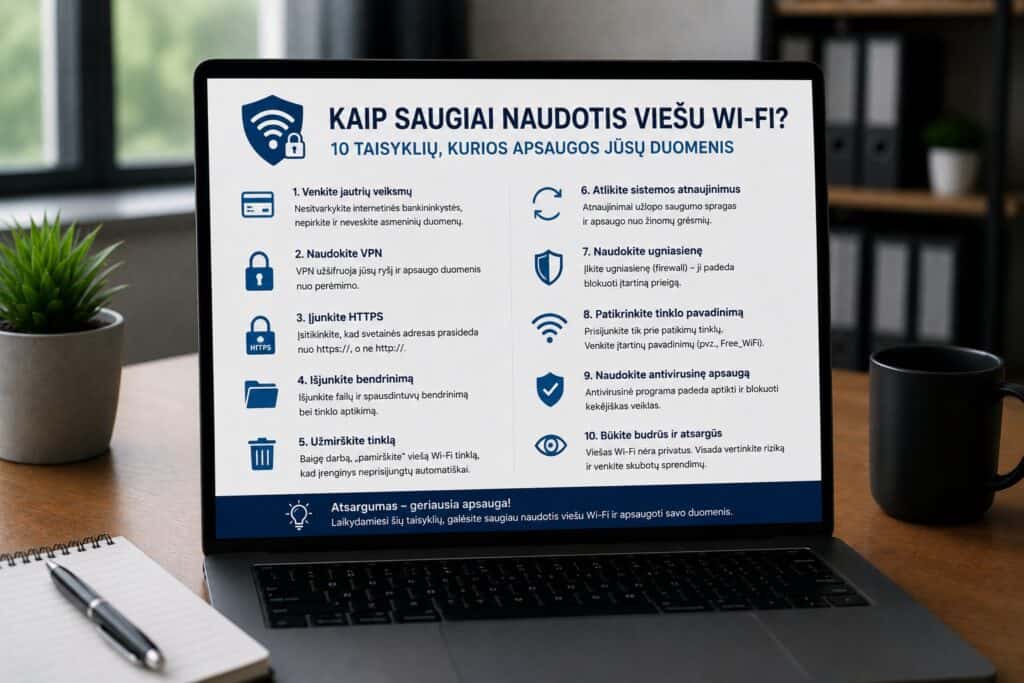
10 taisyklių saugiam viešo Wi-Fi naudojimui
1. Naudokite VPN – pati svarbiausia taisyklė
VPN (virtualus privatus tinklas) yra vienintelis įrankis, kuris realiai apsaugo jūsų visą interneto srautą viešame tinkle. VPN sukuria šifruotą „tunelį” tarp jūsų įrenginio ir VPN serverio. Viskas, kas keliauja šiuo tuneliu, yra užšifruota ir neperskaitoma – net jei atakuotojas perima jūsų tinklo srautą.
Ką VPN apsaugo:
| Be VPN | Su VPN |
|---|---|
| Atakuotojas mato, kokias svetaines lankote | Atakuotojas mato tik šifruotą srautą į VPN serverį |
| DNS užklausos matomos | DNS užklausos šifruotos |
| Nešifruotas HTTP srautas perskaitomas | Visas srautas šifruotas, tarp jų ir HTTP |
| Galima nukreipti į netikras svetaines | DNS spoofing neveikia (DNS eina per VPN) |
Kaip pasirinkti VPN viešam Wi-Fi:
Ne visi VPN yra vienodai tinkami. Rinkdamiesi VPN naudojimui viešuose tinkluose, atkreipkite dėmesį į:
- „Kill switch” funkcija – automatiškai atjungia internetą, jei VPN ryšys nutrūksta. Be šios funkcijos, trumpa VPN ryšio pertraukėlė gali atskleisti jūsų duomenis. Tai yra būtina funkcija.
- Nėra duomenų registravimo (no-log policy) – VPN tiekėjas neturėtų saugoti jūsų naršymo istorijos.
- Patikimas šifravimas – AES-256 šifravimas, WireGuard arba OpenVPN protokolai.
Rekomenduojami VPN viešam Wi-Fi:
Mullvad VPN
- Kaina: 5 €/mėn.
- Kill switch: taip
- Protokolai: WireGuard, OpenVPN
- Registracija: nereikia net el. pašto – gaunate tik skaičių kaip prisijungimo ID
- Nepriklausomas auditas: taip
- Geriausias pasirinkimas privatumui
Proton VPN
- Nemokama versija: ribota (3 šalys), bet be duomenų limito
- Mokama: ~5–10 €/mėn.
- Kill switch: taip
- Protokolai: WireGuard, OpenVPN, Stealth
- Šveicarijos jurisdikcija, stiprios privatumo tradicijos
- Geriausias nemokamas pasirinkimas
NordVPN
- Kaina: ~3–5 €/mėn. (su ilgalaikiu planu)
- Kill switch: taip
- Protokolai: NordLynx (WireGuard pagrindu), OpenVPN
- Didelis serverių tinklas, papildomos funkcijos (reklamos blokavimas, kenkėjiškų svetainių blokavimas)
- Geriausias universalus pasirinkimas
Kaip naudoti VPN viešame Wi-Fi:
- Prieš prisijungiant prie viešo Wi-Fi – atidarykite VPN programą
- Prisijunkite prie viešo Wi-Fi tinklo
- Iškart įjunkite VPN – prieš atidarant naršyklę, el. paštą ar bet ką kitą
- Patikrinkite, ar VPN veikia (programoje turi rodyti „Connected” ir pasirinktą serverį)
- Tik tada pradėkite naršyti, tikrinti el. paštą ar dirbti
- Neišjunkite VPN, kol naudojatės viešu tinklu
Dažnas klausimas: ar nemokamas VPN yra saugus?
Daugelio nemokamų VPN geriau vengti. Nemokamo VPN verslo modelis dažnai remiasi jūsų duomenų rinkimu ir pardavimu – o tai yra priešinga tam, ko tikitės iš VPN.
Išimtys: Proton VPN nemokama versija yra saugi (uždirba iš mokamų prenumeratorių, ne iš duomenų). Taip pat kai kurių mokamų VPN ribotros nemokamos versijos (pvz., Windscribe – 10 GB/mėn.) yra patikimos.
Vengkite: Hola VPN (naudoja jūsų kompiuterį kaip tarpinį serverį kitiems), SuperVPN, TurboVPN ir kitų nežinomų nemokamų VPN iš programėlių parduotuvių.
2. Tikrinkite, ar svetainė naudoja HTTPS
Kiekvieną kartą, kai vedate prisijungimo duomenis, banko informaciją ar bet kokius asmeninius duomenis, įsitikinkite, kad adreso juostoje matote:
- Adresą, prasidedantį
https://(nehttp://) - Spynelės piktogramą šalia adreso
HTTPS reiškia, kad ryšys tarp jūsų naršyklės ir svetainės yra šifruotas. Net jei atakuotojas perima jūsų tinklo srautą, jis mato tik šifruotą neįskaitomą informaciją.
Kaip priversti naršyklę naudoti HTTPS visur:
- Chrome: Settings → Privacy and Security → Security → įjunkite „Always use secure connections”
- Firefox: Settings → Privacy & Security → HTTPS-Only Mode → pasirinkite „Enable HTTPS-Only Mode in all windows”
- Edge: Settings → Privacy, search, and services → Security → įjunkite „Automatic HTTPS”
Kai ši funkcija įjungta, naršyklė automatiškai bandys naudoti HTTPS versiją kiekvienos svetainės. Jei svetainė nepalaiko HTTPS, gausite perspėjimą prieš patekdami į ją.
Niekada neignoruokite sertifikatų perspėjimų. Jei naršyklė rodo pranešimą „Your connection is not private” arba „Certificate error” – tai gali reikšti, kad kažkas bando perimti jūsų ryšį. Nespauskite „Continue anyway”, ypač viešame Wi-Fi tinkle.
3. Išjunkite automatinį prisijungimą prie Wi-Fi tinklų
Daugelis įrenginių pagal nutylėjimą automatiškai prisijungia prie anksčiau naudotų Wi-Fi tinklų. Tai patogu namuose, bet pavojinga viešoje erdvėje.
Problema: jei anksčiau prisijungėte prie tinklo „Airport_WiFi”, jūsų telefonas ar kompiuteris automatiškai prisijungs prie bet kurio tinklo tokiu pavadinimu ateityje. Atakuotojas gali sukurti tinklą su tuo pačiu pavadinimu, ir jūsų įrenginys prisijungs prie jo be jūsų žinios.
Kaip išjungti automatinį prisijungimą:
Windows:
- Settings → Network & Internet → Wi-Fi
- Spauskite ant tinklo, prie kurio esate prisijungę
- Išjunkite „Connect automatically when in range”
- Taip pat: ištrinkite senus viešus tinklus iš „Manage known networks” sąrašo
macOS:
- System Settings → Wi-Fi
- Spauskite „…” šalia tinklo pavadinimo
- Išjunkite „Auto-Join”
iPhone:
- Settings → Wi-Fi
- Spauskite „i” šalia tinklo pavadinimo
- Išjunkite „Auto-Join”
- Papildomai: Settings → Wi-Fi → Ask to Join Networks → nustatykite „Ask”
Android:
- Settings → Network & Internet → Wi-Fi
- Spauskite ant tinklo pavadinimo arba nustatymų piktogramos
- Išjunkite „Auto-reconnect” arba „Connect automatically”
Papildomas veiksmas: po kiekvieno viešo Wi-Fi naudojimo ištinkite „pamirškite” (Forget) tą tinklą. Tai neleis įrenginiui automatiškai prie jo prisijungti ateityje.
4. Išjunkite failų bendrinimą ir tinklo aptikimą
Windows turi funkciją „Network Discovery”, kuri leidžia kitiems to paties tinklo įrenginiams matyti jūsų kompiuterį ir pasiekti bendrinamus aplankus. Namų tinkle tai patogu, viešame – pavojinga.
Kaip išjungti (Windows):
- Settings → Network & Internet → Wi-Fi
- Spauskite ant tinklo, prie kurio esate prisijungę
- Network profile type → pasirinkite Public (ne Private)
Kai tinklas nustatytas kaip „Public”, Windows automatiškai:
- Išjungia Network Discovery (kiti įrenginiai nemato jūsų kompiuterio)
- Išjungia failų ir spausdintuvų bendrinimą
- Įjungia griežtesnius ugniasienės nustatymus
macOS:
- System Settings → General → Sharing
- Išjunkite visas bendrinimo parinktis (File Sharing, Screen Sharing, Remote Login)
Patarimas: jei kaskart pamiršta pakeisti tinklo tipą, galite nustatyti Windows, kad visus naujus tinklus automatiškai traktuotų kaip viešus: Group Policy → Computer Configuration → Windows Settings → Security Settings → Network List Manager Policies → Unidentified Networks → Location type: Public.
5. Naudokite mobilųjį internetą jautriems veiksmams
Kai kurie veiksmai yra per daug jautrūs net ir su VPN apsauga. Tokiais atvejais geriausia apskritai nenaudoti viešo Wi-Fi, o naudoti mobilųjį duomenų ryšį.
Ką daryti per mobilųjį internetą, ne per viešą Wi-Fi:
- Internetinė bankininkystė ir finansinės operacijos
- Prisijungimas prie svarbių paskyrų pirmą kartą (kai vedate slaptažodį)
- Darbas su konfidencialiais verslo dokumentais
- Mokėjimas el. parduotuvėse (kortelės duomenų vedimas)
- Prisijungimas prie darbo VPN ar vidinių sistemų
Kaip pasidalinti mobiliuoju internetu su kompiuteriu:
iPhone: Settings → Personal Hotspot → įjunkite „Allow Others to Join”
Android: Settings → Network & Internet → Hotspot & tethering → Wi-Fi hotspot → įjunkite
Svarbu: nustatykite stiprų Hotspot slaptažodį (ne „12345678″) ir naudokite WPA3 šifravimą, jei jūsų telefonas jį palaiko. Išjunkite Hotspot, kai nebenaudojate.
Duomenų naudojimo patarimas: jei nerimaujate dėl mobilių duomenų limito, naudokite mobilųjį internetą tik jautriems veiksmams (bankininkystė, prisijungimai), o viešą Wi-Fi (su VPN) – turiniui, kuris nereikalauja jautrių duomenų (naršymas, vaizdo įrašų žiūrėjimas, muzikos klausymas).
6. Įjunkite dviejų veiksnių autentifikaciją (2FA) visose svarbiose paskyrose
2FA yra jūsų atsarginė gynybos linija. Net jei atakuotojas kažkaip perimtų jūsų slaptažodį viešame Wi-Fi, be antro patvirtinimo faktoriaus jis negalės prisijungti prie jūsų paskyros.
Prioritetinės paskyros, kuriose 2FA yra būtina:
- El. paštas – per el. paštą galima atstatyti kitų paskyrų slaptažodžius
- Bankininkystė – dauguma bankų jau reikalauja, bet patikrinkite
- Socialiniai tinklai – Facebook, Instagram, LinkedIn, X
- Debesies saugyklos – Google Drive, OneDrive, Dropbox
- Darbo paskyros – Microsoft 365, Slack, Jira, GitHub
Geriausias 2FA metodas viešam Wi-Fi kontekste:
Autentifikacijos programėlė (Google Authenticator, Authy, Microsoft Authenticator) yra saugesnė nei SMS kodai. SMS žinutės gali būti perimtos per SIM swap ataką, o autentifikacijos programėlės kodai generuojami tik jūsų įrenginyje ir veikia be interneto ryšio.
7. Naudokite DNS over HTTPS (DoH)
Net su HTTPS apsauga, jūsų DNS užklausos (kokias svetaines bandote pasiekti) paprastai yra nešifruotos ir matomos tinklo administratoriui ar atakuotojui. DNS over HTTPS šifruoja šias užklausas.
Kaip įjungti:
Chrome:
Settings → Privacy and Security → Security → Use secure DNS → pasirinkite „With: Cloudflare (1.1.1.1)” arba „Google (Public DNS)”
Firefox:
Settings → Privacy & Security → slinkite žemyn iki „DNS over HTTPS” → pasirinkite „Max Protection” ir DNS tiekėją (rekomenduojama: Cloudflare)
Edge:
Settings → Privacy, search, and services → Security → Use secure DNS → pasirinkite tiekėją
Windows 11 sistemos lygiu:
Settings → Network & Internet → Wi-Fi → jūsų tinklas → DNS server assignment → Edit → pasirinkite „DNS over HTTPS”
- Preferred DNS:
1.1.1.1(Cloudflare) arba8.8.8.8(Google) - DNS over HTTPS: On
8. Laikykite programinę įrangą atnaujintą
Atnaujinta programinė įranga turi naujausias saugumo pataisas, kurios uždaro žinomus pažeidžiamumus. Viešame Wi-Fi tinkle, kur atakų tikimybė didesnė, kiekviena nepataisyta saugumo spraga tampa potencialiais vartais atakuotojui.
Ką atnaujinti prieš kelionę ar prieš naudojant viešą Wi-Fi:
- Operacinę sistemą – Windows Update, macOS Software Update
- Naršyklę – Chrome, Firefox, Edge (paprastai atsinaujina automatiškai, bet patikrinkite)
- VPN programą – naudokite naujausią versiją
- Antivirusinę – atnaujinkite virusų duomenų bazę
9. Naudokite privataus naršymo režimą
Privataus naršymo režimas (Chrome: Incognito, Firefox: Private Window, Edge: InPrivate) neapsaugo nuo tinklo atakų, bet suteikia papildomą apsaugos sluoksnį:
- Neišsaugo slapukų po sesijos pabaigos – net jei kas nors pasinaudotų jūsų kompiuteriu po jūsų, nerastų aktyvių sesijų
- Neišsaugo naršymo istorijos – nelieka įrašų apie lankytas svetaines
- Neišsaugo formos duomenų – nelieka įvestų prisijungimo vardų ar paieškos užklausų
Kada naudoti: visada, kai naršote per viešą Wi-Fi. Tai papildoma atsargumo priemonė, kuri nekainuoja jokio papildomo vargo.
10. Atsijunkite nuo paskyrų ir „pamirškite” tinklą baigę
Kai baigiate naudotis viešu Wi-Fi:
1. Atsijunkite nuo visų paskyrų, prie kurių buvote prisijungę:
- El. paštas, bankininkystė, socialiniai tinklai – spauskite „Sign Out” / „Log Out”
- Tai užbaigia sesiją ir panaikina sesijos slapuką. Net jei kas nors būtų perėmęs slapuką, jis taps bevertis.
2. „Pamirškite” Wi-Fi tinklą:
- Windows: Settings → Network & Internet → Wi-Fi → Manage known networks → pasirinkite tinklą → Forget
- macOS: System Settings → Wi-Fi → spauskite „…” šalia tinklo → Forget This Network
- iPhone: Settings → Wi-Fi → spauskite „i” šalia tinklo → Forget This Network
- Android: Settings → Wi-Fi → ilgai spauskite ant tinklo → Forget
3. Išjunkite Wi-Fi, jei jo nebereikia:
Kol Wi-Fi įjungtas, jūsų įrenginys nuolat ieško žinomų tinklų ir siunčia „probe requests” – signalus, kurie atskleidžia, prie kokių tinklų anksčiau jungėtės. Išjungtas Wi-Fi – jokių signalų.
Papildomi nustatymai – gilesnė apsauga
Ugniasienės (Firewall) nustatymai
Windows ugniasienė:
Windows turi integruotą ugniasienę, kuri jau veikia pagal nutylėjimą. Kai tinklas nustatytas kaip „Public”, ugniasienė automatiškai taiko griežtesnius nustatymus. Patikrinkite, ar ji tikrai veikia:
- Settings → Privacy & Security → Windows Security → Firewall & network protection
- Patikrinkite, ar prie „Public network” rodo „Firewall is on”
macOS ugniasienė:
- System Settings → Network → Firewall
- Įjunkite Firewall, jei dar neįjungta
- Spauskite „Options” → įjunkite „Block all incoming connections” (tai blokuoja visas įeinančias jungtis, kas yra idealu viešam Wi-Fi)
- Įjunkite „Stealth Mode” – jūsų kompiuteris neatsako į tinklo aptikimo užklausas
Bluetooth išjungimas
Bluetooth yra dar vienas belaidis ryšys, kuris gali būti išnaudojamas atakoms. Viešose vietose rekomenduojama išjungti Bluetooth, jei jo nenaudojate:
- Windows: Settings → Bluetooth & devices → Bluetooth → Off
- macOS: Control Center → Bluetooth → Off
- Telefonuose: išjunkite per greitųjų nustatymų juostą
AirDrop, Nearby Share ir panašių funkcijų išjungimas
Failų bendrinimo funkcijos (Apple AirDrop, Android Nearby Share, Windows Nearby Sharing) leidžia netoliese esantiems įrenginiams siųsti jums failus. Viešoje vietoje tai gali būti naudojama nepageidaujamiems ar kenkėjiškiems failams siųsti.
- iPhone AirDrop: Settings → General → AirDrop → Receiving Off
- Android Nearby Share: Settings → Connected devices → Connection preferences → Nearby Share → Off arba „Contacts only”
- Windows Nearby Sharing: Settings → System → Nearby sharing → Off
Specifiniai scenarijai – kaip elgtis skirtingose situacijose
Oro uoste
Oro uostai yra viena pavojingiausių vietų viešam Wi-Fi. Didelis žmonių srautas, ilgas laukimo laikas (žmonės atsipalaiduoja ir naudojasi telefonais bei kompiuteriais) ir daugybė netikrų tinklų.
Rekomendacijos:
- Naudokite VPN arba mobilųjį internetą
- Patikrinkite tikslų oficialaus Wi-Fi pavadinimą informaciniuose stenduose ar pas aptarnaujantį personalą (nesirinkite tinklo tik pagal pavadinimą)
- Nenaudokite viešų USB krovimo stotelių – naudokite savo elektros adapterį. Viešos USB jungtys gali būti modifikuotos duomenų vagystei (vadinamasis „juice jacking”)
- Naudokite privatumo ekrano filtrą nešiojamajam kompiuteriui (apsauga nuo „peržiūrėjimo per petį”)
Viešbutyje
Viešbučio Wi-Fi dažnai reikalauja prisijungti per portalą (captive portal), kur įvedate kambario numerį ir pavardę. Tai nesuteikia papildomos apsaugos – tik identifikuoja jus viešbučiui.
Rekomendacijos:
- VPN gali neveikti per captive portal – pirmiausia prisijunkite prie Wi-Fi ir atlikite portalo registraciją, tada iškart įjunkite VPN
- Patikrinkite tinklo pavadinimą kambaryje esančioje informacijoje – ne ekrane pasirodžiusiame sąraše
- Jei viešbutis siūlo Ethernet (laidinį) ryšį, naudokite jį – laidinis ryšys yra saugesnis nei belaidis
Kavinėje ar restorane
Rekomendacijos:
- Paklauskite personalo tikslaus Wi-Fi pavadinimo ir slaptažodžio – nesirinkite tinklo tik todėl, kad jo pavadinimas atitinka kavinės pavadinimą
- Sėskite taip, kad ekranas nebūtų matomas kitiems lankytojams
- Vengkite ilgų prisijungimų prie jautrių paskyrų – atlikite, ką reikia, ir atsijunkite
- Jei kavinė turi kelis tinklus (pvz., „CoffeeShop” ir „CoffeeShop_5G”), paklauskite, kuris yra tikras
Viešajame transporte
Traukiniai, autobusai ir lėktuvai vis dažniau siūlo Wi-Fi. Šie tinklai dažniausiai yra silpnai apsaugoti ir turi daug vienu metu prisijungusių vartotojų.
Rekomendacijos:
- VPN yra būtinas
- Atminkite, kad aplinkui sėdintys žmonės gali matyti jūsų ekraną – naudokite privatumo filtrą arba sumažinkite ekrano ryškumą
- Lėktuvo Wi-Fi yra ypač brangus ir lėtas – naudokite jį tik baziniam naršymui, o jautrius veiksmus atidėkite iki patikimo ryšio
Bendradarbystės erdvėse (coworking spaces)
Bendradarbystės erdvės yra tarp viešo ir privataus tinklo. Tinklas paprastai apsaugotas slaptažodžiu, bet juo naudojasi dešimtys ar šimtai nepažįstamų žmonių.
Rekomendacijos:
- Traktuokite kaip viešą tinklą – naudokite VPN
- Paklauskite, ar erdvė siūlo atskirus tinklus skirtingoms narystės kategorijoms
- Jei dirbate su konfidencialiais duomenimis, naudokite mobilųjį internetą
- Užrakinkite kompiuterį kiekvieną kartą, kai atsitraukiate nuo stalo (Windows: Win + L, macOS: Control + Command + Q)
Ką daryti, jei įtariate, kad jūsų duomenys buvo perimti
Jei po viešo Wi-Fi naudojimo pastebėjote įtartinų ženklų – neįprastą veiklą paskyroje, nežinomus prisijungimus, netikėtus el. laiškus apie slaptažodžio pakeitimą – veikite greitai.
Pirmos 30 minučių
- Atjunkite įrenginį nuo viešo tinklo – išjunkite Wi-Fi
- Pakeiskite slaptažodžius per saugų ryšį (mobilusis internetas arba namų Wi-Fi):
- Pirmiausia – el. pašto slaptažodį (tai yra „raktas nuo visų durų”)
- Po to – bankininkystės, socialinių tinklų, darbo paskyrų slaptažodžius
- Patikrinkite banko sąskaitą – ar nėra neatpažintų transakcijų
- Įjunkite 2FA paskyroms, kur dar nebuvo įjungta
Per pirmą dieną
- Peržiūrėkite prisijungimų istoriją svarbiose paskyrose:
- Google: myaccount.google.com → Security → Your devices / Recent security activity
- Facebook: Settings → Security and Login → Where you’re logged in
- Microsoft: account.microsoft.com → Security → Sign-in activity
- Atsijunkite nuo visų sesijų visose svarbiose paskyrose (dauguma paskyrų turi „Sign out of all devices” parinktį)
- Paleiskite antivirusinį nuskaitymą kompiuteryje ir telefone
- Patikrinkite el. paštą – ar negavote pranešimų apie slaptažodžio pakeitimą ar prisijungimą iš nežinomo įrenginio
Jei patvirtinote, kad duomenys buvo pažeisti
- Jei pavogti banko duomenys – skambinkite bankui ir blokuokite kortelę
- Jei pažeista darbo paskyra – praneškite IT skyriui arba vadovui
- Jei buvo prarasti svarbūs duomenys – dokumentuokite viską ir apsvarstykite pranešimą policijai ar Nacionaliniam kibernetinio saugumo centrui (NKSC)
Viešo Wi-Fi saugumo kontrolinis sąrašas
Naudokite šį sąrašą kiekvieną kartą, kai prisijungiate prie viešo Wi-Fi:
Prieš prisijungiant:
- [ ] Ar tikrai reikia viešo Wi-Fi? (Gal mobilusis internetas pakaks?)
- [ ] Ar VPN programa paruošta ir veikia?
- [ ] Ar žinau tikslų oficialaus tinklo pavadinimą?
Prisijungiant:
- [ ] Prisijungiau prie tinklo
- [ ] Iškart įjungiau VPN
- [ ] Patikrinau, ar VPN rodomas kaip „Connected”
- [ ] Tinklo tipas nustatytas kaip „Public” (Windows)
Naudojant:
- [ ] Tikrinuosi HTTPS (spynelė) prieš vedant bet kokius duomenis
- [ ] Nenaudoju internetinės bankininkystės per viešą Wi-Fi (naudoju mobilųjį internetą)
- [ ] Privataus naršymo režimas įjungtas
- [ ] Bluetooth ir AirDrop / Nearby Share išjungti
Baigiant:
- [ ] Atsijungiau nuo visų paskyrų
- [ ] Išjungiau VPN
- [ ] „Pamiršau” (Forget) Wi-Fi tinklą
- [ ] Išjungiau Wi-Fi (jei nebereikia)
Technologijų ateitis – ar viešas Wi-Fi taps saugesnis?
Technologijos vystosi, ir viešo Wi-Fi saugumas palaipsniui gerėja.
WPA3 standartas:
Naujausias Wi-Fi šifravimo standartas WPA3 turi funkciją „Individualized Data Encryption”, kuri šifruoja kiekvieno vartotojo srautą atskirai, net kai visi naudoja tą patį slaptažodį. Tai sprendžia vieną didžiausių viešo Wi-Fi problemų. Tačiau WPA3 dar nėra plačiai paplitęs viešuose tinkluose – dauguma kavinių ir oro uostų vis dar naudoja WPA2 arba atvirą tinklą.
Passpoint / Hotspot 2.0:
Ši technologija leidžia automatiškai ir saugiai prisijungti prie viešų Wi-Fi tinklų, naudojant šifruotą autentifikaciją. Ji panaši į tai, kaip telefonas automatiškai prisijungia prie mobiliojo tinklo. Kai kurie oro uostai ir didelės tinklų sistemos jau palaiko Passpoint, bet platesnis paplitimas dar laukia.
HTTPS kaip standartas:
2026 metais daugiau nei 95% populiariausių svetainių naudoja HTTPS. Tai reiškia, kad net be VPN dauguma jūsų naršymo duomenų yra šifruoti. Tačiau HTTPS neapsaugo DNS užklausų, metaduomenų (kokias svetaines lankote) ir nešifruotų programų srauto.
Esmė: nors technologijos gerėja, VPN ir atsargumas viešuose tinkluose liks aktualūs dar daugelį metų. Geriau turėti apsaugą ir jos neprireikti, nei prireikti ir neturėti.
Viešas Wi-Fi yra neabejotinai patogus. Leidžia dirbti iš kavinės, palaikyti ryšį oro uoste, sutaupyti mobiliųjų duomenų keliaujant. Ir jo nereikia vengti – tereikia naudotis protingai. VPN, HTTPS tikrinimas, išjungtas automatinis prisijungimas ir sveika dozė atsargumo paverčia viešą Wi-Fi iš potencialaus pavojaus į paprastą darbo įrankį. Dešimt sekundžių, kurias skiriate VPN įjungimui, gali apsaugoti nuo valandų, dienų ar savaičių problemų, kurias sukeltų pavogti duomenys. Tas paspaudimas visada verta.