Šeimos nuotraukos nuo vaikų gimimo. Dešimt metų rinkti darbo dokumentai. Kliento projektas, į kurį investuota šimtai valandų. Finansiniai įrašai, el. pašto archyvai, kūrybiniai darbai. Visa tai gali išnykti per sekundę.
Standusis diskas sugenda be perspėjimo. Kava išsipila ant nešiojamojo kompiuterio. Ransomware užšifruoja visus failus. Telefonas iškrenta iš rankų ir ekranas tamsėja. Vagis pavagia kuprinę su nešiojamuoju kompiuteriu. Šie scenarijai nėra teoriniai – jie vyksta kasdien, tūkstančiams žmonių visame pasaulyje.
Statistika kalba aiškiai: apie 30% kompiuterių vartotojų niekada nėra darę atsarginės kopijos. Iš tų, kurie prarado duomenis, 67% negalėjo jų atkurti. O profesionalaus duomenų atkūrimo kaina iš sugadinto standžiojo disko svyruoja nuo 300 iki 3 000 eurų, ir sėkmė nėra garantuota.
Gera žinia: duomenų praradimo galima išvengti. Šiame straipsnyje rasite viską, ką reikia žinoti apie atsargines kopijas, šifravimą, debesies saugyklas ir duomenų apsaugos strategiją, kuri veikia realybėje, ne tik teorijoje.
Kodėl žmonės praranda duomenis – 8 dažniausios priežastys
Norint apsisaugoti, pirmiausia reikia suprasti, nuo ko saugotis. Duomenų praradimas turi daug skirtingų priežasčių, ir kiekviena iš jų reikalauja skirtingos apsaugos strategijos.
1. Aparatūros gedimai
Tai pati dažniausia duomenų praradimo priežastis, sudaranti apie 40% visų atvejų.
Kiekvienas standusis diskas turi ribotą tarnavimo laiką. Tradiciniai HDD diskai turi judančių dalių (sukasi 5 400–7 200 apsukų per minutę), kurios fiziškai dėvisi. SSD diskai neturi judančių dalių, bet jų atminties ląstelės turi ribotą perrašymo skaičių.
Standžiųjų diskų gedimo statistika:
| Disko tipas | Vidutinis tarnavimo laikas | Metinis gedimo rodiklis |
|---|---|---|
| HDD (nešiojamasis) | 3–5 metai | 2–5% per metus |
| HDD (stalinis) | 4–6 metai | 1–3% per metus |
| SSD (vartotojiškas) | 5–7 metai | 0,5–2% per metus |
| SSD (serverinis) | 5–10 metų | 0,5–1% per metus |
Šie skaičiai reiškia, kad jei turite kompiuterį 5 metus, tikimybė, kad standusis diskas suges bent kartą, yra apie 10–20%. Tai nėra klausimas „ar”, o „kada”.
Perspėjamieji ženklai, kad diskas gali gesti:
- Keisti spragčiojimai ar girgždėjimai iš HDD disko
- Failai atsidaro neįprastai lėtai
- Kai kurie failai staiga nebeatsidaromi arba yra „sugadinti”
- Kompiuteris kartais „pakimba” bandant pasiekti tam tikrus failus
- SMART diagnostika rodo klaidas (galima patikrinti su CrystalDiskInfo programa)
- Mėlyni ekranai (BSOD) su disko klaidomis
2. Žmogiškos klaidos
Antra pagal dažnumą priežastis (apie 30% atvejų). Mes visi darome klaidas:
- Netyčia ištriname svarbų failą ar aplanką
- Perrašome failą nauja, neteisinga versija
- Suformatuojame ne tą diską
- Išvalome šiukšlinę nepatikrinę turinio
- Ištriname el. laišką su svarbiu priedu
- Paspaudžiame „Taip” dialogo lange, kurio turinio neperskaitėme
Žmogiškos klaidos yra neišvengiamos. Klausimas tik tas, ar turite būdą atšaukti jų pasekmes.
3. Ransomware ir kitos kibernetinės atakos
Ransomware (išpirkos reikalaujanti programinė įranga) užšifruoja visus jūsų failus ir reikalauja sumokėti išpirką (dažniausiai kriptovaliuta) už iššifravimo raktą. 2025 metais vidutinė reikalaujama išpirkos suma viršijo 50 000 eurų, o garantijos, kad po sumokėjimo gausite raktą, nėra jokios.
Kodėl ransomware yra ypač pavojinga:
- Ji užšifruoja ne tik kompiuterio diską, bet ir visus prijungtus išorinius diskus
- Ji gali užšifruoti tinklo diską, prie kurio esate prisijungę
- Kai kurios versijos pirmiausia sunaikina atsargines kopijas ir tik tada pradeda šifravimą
- Modernios ransomware versijos prieš šifravimą pavagia jūsų duomenis ir grasina juos paskelbti viešai
4. Vagystė ir fizinis praradimas
Nešiojamieji kompiuteriai, telefonai ir planšetės yra lengvai pavagiami arba pamirštami kavinėse, viešajame transporte, oro uostuose. Kartu su įrenginiu prarandami visi jame saugomi duomenys.
Statistika: Europoje kasmet pavagiama ar prarandama apie 3 milijonus nešiojamųjų kompiuterių. Dauguma jų niekada negrąžinami savininkams.
5. Gamtos stichijos ir nelaimės
Potvyniai, gaisrai, žaibai, vandens vamzdžių plyšimai – šie įvykiai gali sunaikinti visą aparatūrą vienu metu. Jei jūsų kompiuteris ir atsarginės kopijos laikomos tame pačiame pastate, viena nelaimė gali sunaikinti ir originalus, ir kopijas.
6. Programinės įrangos klaidos
Programa gali sugadinti failą jį išsaugodama. Operacinė sistema gali „užlūžti” taip, kad failų sistema tampa neperskaitoma. Nepavykęs atnaujinimas gali palikti sistemą neveikiančią. Programinės klaidos yra retesnės nei aparatūros gedimai, bet jų pasekmės gali būti lygiai tokios pat skaudžios.
7. Elektros tiekimo problemos
Staigus elektros dingimas, kai kompiuteris rašo duomenis į diską, gali sugadinti failą arba net visą failų sistemą. Įtampos šuoliai gali fiziškai pažeisti elektronikos komponentus. Žaibo smūgis per elektros tinklą gali sugadinti kompiuterį ir visus prie jo prijungtus įrenginius.
8. Pasenusi ar nebepalaikoma debesies paslauga
Debesies paslaugos nėra amžinos. Paslaugų teikėjai gali uždaryti savo platformas, pakeisti sąlygas, sumažinti nemokamą vietą arba tiesiog prarasti jūsų duomenis dėl savo klaidų. Jei vienintelė jūsų duomenų kopija yra „kažkur debesyje”, rizikuojate.
3-2-1 taisyklė – atsarginių kopijų aukso standartas
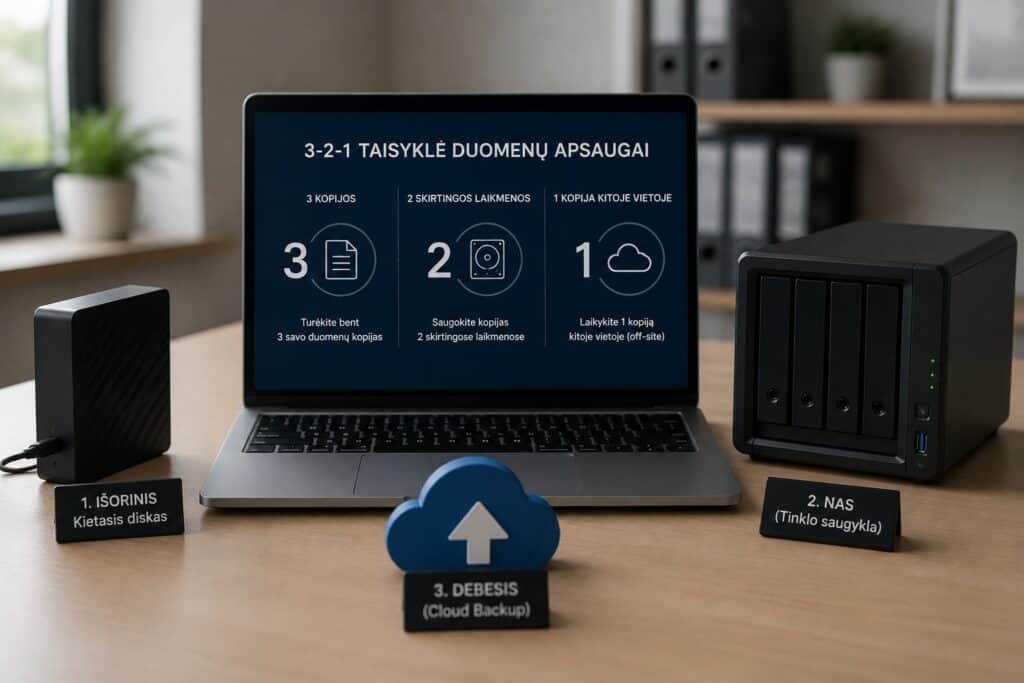
Jei iš šio straipsnio atsimintumėte tik vieną dalyką, tebūnie tai 3-2-1 taisyklė. Ši paprasta formulė, sukurta NASA duomenų saugumo specialistų, jau dešimtmečius yra atsarginių kopijų strategijos pagrindas.
3 – turėkite bent tris duomenų kopijas (originalą ir dvi atsargines kopijas)
2 – saugokite jas bent dviejose skirtingose laikmenose (pvz., kompiuterio diskas + išorinis diskas + debesies saugykla)
1 – bent viena kopija turi būti laikoma kitoje fizinėje vietoje (ne tame pačiame pastate)
Kodėl būtent 3-2-1?
Kodėl trys kopijos?
Jei turite dvi kopijas ir viena sugenda, liekate su viena. Jei tuo metu antroji taip pat sugenda arba yra sugadinta (o tai nutinka dažniau nei manote), prarandate viską. Trys kopijos statistiškai sumažina praradimo tikimybę iki beveik nulio: tikimybė, kad visos trys laikmenos suges vienu metu, yra mažesnė nei 1 iš 10 000.
Kodėl dvi skirtingos laikmenos?
Skirtingos laikmenos turi skirtingus gedimo mechanizmus. HDD diskas gali sugesti dėl mechaninio dėvėjimosi, SSD – dėl atminties ląstelių nusidėvėjimo, optinis diskas – dėl paviršiaus pažeidimų. Tikimybė, kad dvi skirtingos laikmenos suges dėl tos pačios priežasties tuo pačiu metu, yra labai maža.
Kodėl viena kopija kitoje vietoje?
Gaisras, potvynis ar vagystė gali sunaikinti viską viename pastate. Jei viena kopija yra kitame mieste (arba debesyje), ji liks saugi net ir katastrofos atveju.
3-2-1 taisyklės praktinis pritaikymas
Paprasčiausias variantas namų vartotojui:
- Originalūs failai – jūsų kompiuterio standžiajame diske
- Pirma atsarginė kopija – išoriniame USB diske, kuris laikomas namuose
- Antra atsarginė kopija – debesies saugykloje (Google Drive, OneDrive, iCloud arba specialioje atsarginių kopijų paslaugoje)
Išplėstas variantas verslui ar pažengusiems vartotojams:
- Originalūs failai – kompiuterio diske
- Pirma atsarginė kopija – NAS (tinklinė saugykla) su RAID masyvu namuose arba biure
- Antra atsarginė kopija – debesies atsarginių kopijų paslauga (Backblaze, iDrive, Acronis Cloud)
- Trečia atsarginė kopija (3-2-1-1 taisyklė) – periodiškai atjungiamas išorinis diskas, saugomas kitoje fizinėje vietoje
Šiuolaikinė 3-2-1-1-0 taisyklė
Technologijų bendruomenė 3-2-1 taisyklę papildė dviem papildomais skaičiais:
1 – bent viena kopija turi būti atjungta nuo tinklo (offline / air-gapped). Tai apsauga nuo ransomware, kuri gali užšifruoti visus tinklu pasiekiamus diskus.
0 – nulis klaidų atsarginėse kopijose. Tai reiškia, kad reguliariai tikrinate, ar jūsų kopijos iš tikrųjų veikia ir ar galite iš jų atkurti duomenis. Atsarginė kopija, kurios niekada nebandėte atkurti, yra tik tikėjimo reikalas, ne apsauga.
Atsarginių kopijų tipai – kurį pasirinkti?
Yra trys pagrindiniai atsarginių kopijų tipai, ir kiekvienas turi savo pranašumų bei trūkumų.
Pilna atsarginė kopija (Full Backup)
Kopijuojami visi pasirinkti failai kiekvieną kartą, kai darote atsarginę kopiją.
Privalumai:
- Paprasčiausias atkūrimas – viskas vienoje kopijoje
- Lengva suprasti, ką turite
- Kiekviena kopija yra savarankiška ir pilna
Trūkumai:
- Užima daugiausiai vietos
- Trunka ilgiausiai
- Neekonomiška, jei keičiasi tik maža dalis failų
Kada naudoti: idealiai tinka pirmai atsarginei kopijai arba retoms, bet pilnoms atsarginėms kopijoms (pvz., kartą per savaitę).
Inkrementinė atsarginė kopija (Incremental Backup)
Kopijuojami tik tie failai, kurie pasikeitė nuo paskutinės bet kokio tipo atsarginės kopijos.
Privalumai:
- Užima mažiausiai vietos
- Atliekama greičiausiai
- Tinka kasdieniam naudojimui
Trūkumai:
- Atkūrimui reikia pilnos kopijos ir visų inkrementinių kopijų grandinės
- Jei viena grandinės dalis sugadinama, vėlesnės kopijos tampa nenaudingos
- Sudėtingesnis atkūrimo procesas
Kada naudoti: kasdienėms atsarginėms kopijoms tarp pilnų kopijų.
Diferencinė atsarginė kopija (Differential Backup)
Kopijuojami visi failai, kurie pasikeitė nuo paskutinės pilnos atsarginės kopijos.
Privalumai:
- Atkūrimui reikia tik pilnos kopijos ir vienos diferencinės kopijos
- Patikimesnė nei inkrementinė (nėra ilgos grandinės)
- Vidutinis greitis ir vietos naudojimas
Trūkumai:
- Kiekviena nauja diferencinė kopija yra didesnė nei ankstesnė
- Užima daugiau vietos nei inkrementinė
- Lėtesnė nei inkrementinė
Kada naudoti: kaip kompromisą tarp pilnos ir inkrementinės kopijos – kas kelias dienas.
Optimali strategija daugumai vartotojų
Geriausia praktika yra kombinuoti visus tris tipus:
- Kartą per savaitę – pilna atsarginė kopija
- Kasdien – inkrementinė arba diferencinė kopija
- Realiu laiku – sinchronizacija su debesies saugykla svarbiems darbo failams
Ši schema užtikrina, kad prarastumėte ne daugiau nei vienos dienos darbą net ir blogiausiu atveju.
Kur saugoti atsargines kopijas – laikmenų palyginimas
Išoriniai USB diskai
Privalumai:
- Pigiausias sprendimas dideliam duomenų kiekiui
- Greitas duomenų kopijavimas (USB 3.0/3.1 – iki 500 MB/s)
- Fizinė kontrolė – žinote, kur jūsų duomenys
- Galima laikyti atjungtą nuo kompiuterio (apsauga nuo ransomware)
- Nereikia interneto ryšio
Trūkumai:
- Fiziškai pažeidžiamas (galima numesti, užlieti, pavogti)
- Reikalauja rankinio prijungimo ir atsarginės kopijos paleidimo (jei neautomatizuota)
- Jei laikomas šalia kompiuterio, gaisras ar vagystė sunaikins abu
- HDD diskams – judančios dalys gali sugesti
Rekomendacijos:
- Rinkitės SSD tipo išorinį diską – jis atsparus smūgiams ir greitesnis
- Turėkite bent du išorinius diskus ir keiskite juos kas savaitę
- Vieną diską laikykite kitoje vietoje (darbe, pas gimines)
Kainų orientyras (2026):
| Talpa | HDD kaina | SSD kaina |
|---|---|---|
| 1 TB | 45–60 € | 70–100 € |
| 2 TB | 60–80 € | 120–180 € |
| 4 TB | 90–120 € | 250–400 € |
Debesies saugyklos
Debesies saugykla yra puikus „trečiosios kopijos” sprendimas – ji automatiškai patenkina 3-2-1 taisyklės reikalavimą turėti kopiją kitoje fizinėje vietoje.
Bendrosios debesies saugyklos (sinchronizacija):
| Paslauga | Nemokama vieta | Mokamo plano kaina (1 TB) |
|---|---|---|
| Google Drive | 15 GB | ~10 €/mėn. (Google One) |
| Microsoft OneDrive | 5 GB | ~7 €/mėn. (su Microsoft 365) |
| Apple iCloud | 5 GB | ~10 €/mėn. (2 TB) |
| Dropbox | 2 GB | ~12 €/mėn. |
Specializuotos atsarginių kopijų paslaugos:
Šios paslaugos skiriasi nuo bendros paskirties debesies saugyklų – jos sukurtos būtent atsarginėms kopijoms ir siūlo neribotą ar didelę talpą, automatinį kopijavimą ir failų versijų istoriją.
| Paslauga | Talpa | Kaina | Pastabos |
|---|---|---|---|
| Backblaze Personal Backup | Neribota | ~7 €/mėn. | Vienas populiariausių sprendimų, automatinis veikimas |
| iDrive | 5 TB (bazinis) | ~4–8 €/mėn. | Palaiko kelis kompiuterius ir telefonus |
| Acronis Cyber Protect Home | 500 GB–5 TB | ~5–15 €/mėn. | Antivirusinė + atsarginės kopijos viename |
| Carbonite | Neribota (Safe Plan) | ~6 €/mėn. | Tik kompiuterio failams (ne išoriniams diskams) |
Debesies saugyklos privalumai:
- Automatinis veikimas – nereikia prisiminti prijungti diską
- Duomenys saugomi kitoje fizinėje vietoje (dažniausiai keliuose duomenų centruose vienu metu)
- Prieiga iš bet kurio įrenginio
- Failų versijų istorija – galite grįžti prie ankstesnės failo versijos
Debesies saugyklos trūkumai:
- Reikia stabilaus interneto ryšio
- Pirmas įkėlimas gali užtrukti dienas ar savaites (jei turite daug duomenų)
- Mėnesinė kaina kaupiasi ilgainiui
- Jūsų duomenys saugomi trečiosios šalies serveriuose
- Paslauga gali pakeisti kainas ar sąlygas
- Atkūrimas gali būti lėtas (priklausomai nuo interneto greičio)
NAS (Network Attached Storage) – tinklinė saugykla
NAS yra atskiras įrenginys su vienu ar keliais standžiaisiais diskais, prijungtas prie jūsų namų ar biuro tinklo. Jis veikia kaip asmeninis serveris, prieinamas visiems jūsų tinklo įrenginiams.
Privalumai:
- Didelė talpa (galima įstatyti kelis diskus)
- RAID technologija – net jei vienas diskas sugenda, duomenys nesunaikinami
- Prieiga iš visų namų/biuro įrenginių
- Galima pasiekti per internetą (kaip asmeninė debesies saugykla)
- Vienkartinė investicija (nėra mėnesinių mokesčių, tik elektra)
- Galimybė automatizuoti atsargines kopijas visiems šeimos ar biuro kompiuteriams
Trūkumai:
- Didesnė pradinė investicija (200–600 € be diskų)
- Reikalauja bazinių tinklo žinių nustatymui
- Fiziškai yra toje pačioje vietoje kaip kompiuteris (netenkina „kitos vietos” reikalavimo)
- Jei prijungtas prie tinklo, pažeidžiamas ransomware atakoms
- Elektros suvartojimas (veikia 24/7)
Populiariausi NAS gamintojai:
| Gamintojas | Pradinis modelis | Kaina (be diskų) | Kam tinka |
|---|---|---|---|
| Synology | DS223j (2 diskai) | ~180–220 € | Namų vartotojams, paprastas nustatymas |
| QNAP | TS-233 (2 diskai) | ~170–210 € | Namų vartotojams, geras funkcionalumas |
| Synology | DS423+ (4 diskai) | ~450–550 € | Pažengusiems vartotojams ir mažam verslui |
| QNAP | TS-464 (4 diskai) | ~400–500 € | Pažengusiems vartotojams, multimedija |
RAID – kas tai ir kodėl svarbu:
RAID (Redundant Array of Independent Disks) yra technologija, kuri leidžia keliems diskams dirbti kartu, užtikrinant duomenų apsaugą net sugendant vienam iš jų.
- RAID 1 (veidrodinis) – duomenys rašomi į du diskus vienu metu. Jei vienas sugenda, antras turi pilną kopiją. Trūkumas: prarandate pusę bendros talpos.
- RAID 5 – duomenys ir atkūrimo informacija paskirstomi per tris ar daugiau diskų. Vienas diskas gali sugesti be duomenų praradimo. Efektyviau naudoja vietą nei RAID 1.
- SHR (Synology Hybrid RAID) – Synology sukurta RAID versija, leidžianti naudoti skirtingų dydžių diskus ir lanksčiau valdyti talpą.
Svarbu suprasti: RAID nėra atsarginė kopija. RAID apsaugo nuo disko gedimo, bet neapsaugo nuo netyčinio failo ištrynimo, ransomware ar fizinės įrenginio žalos. NAS su RAID vis tiek turi būti papildytas atsargine kopija debesyje arba atjungtame diske.
USB atmintinės
Tinka: mažų, svarbių failų papildomai kopijai (dokumentai, slaptažodžiai, licencijų raktai).
Netinka: kaip pagrindinė atsarginė kopija. USB atmintinės yra nesaugios ilgalaikiam saugojimui (duomenys gali „pradingti” po 5–10 metų nenaudojimo), lengvai pametamos ir turi mažą talpą.
Optiniai diskai (DVD, Blu-ray)
Tinka: ilgalaikiam archyvavimui (M-DISC Blu-ray diskai gali išsaugoti duomenis iki 1 000 metų pagal gamintojo teiginius).
Netinka: kasdieniam naudojimui. Maža talpa, lėtas rašymas, reikia specialaus įrenginio.
Ką tiksliai kopijuoti – prioritetų nustatymas
Ne visus failus reikia kopijuoti vienodai. Sukurkite prioritetų sistemą:
Aukščiausias prioritetas – kopijuoti iškart ir keliose vietose
- Asmeninės nuotraukos ir vaizdo įrašai – nepakeičiami, neatkuriami iš jokio kito šaltinio
- Darbo dokumentai, kurių negalima atkurti – projektai, ataskaitos, kūrybiniai darbai
- Finansiniai dokumentai – mokesčių deklaracijos, sąskaitos, sutartys
- Medicininiai įrašai ir sertifikatai – sunkiai atkuriami
- Skaitmeniniai slaptažodžiai ir licencijų raktai – programų aktyvavimo kodai, SSH raktai, kriptovaliutų piniginių atsarginės kopijos
- El. pašto archyvai – jei naudojate vietinę el. pašto programą
Vidutinis prioritetas – kopijuoti reguliariai
- Darbo dokumentai, kuriuos galima atkurti, bet tai užimtų daug laiko – užrašai, surinkti duomenys, analizės
- Muzikos kolekcija (jei pirkta, o ne transliuojama iš streaming paslaugos)
- Programų nustatymai ir konfigūracijos – naršyklės žymekliai, programų nustatymai, el. pašto paskyros konfigūracija
- Žaidimų išsaugojimai (jei jie nėra sinchronizuojami per Steam, PlayStation Network ar pan.)
Žemesnis prioritetas – kopijuoti retkarčiais
- Programų diegimo failai – galima atsisiųsti iš naujo
- Atsisiųsti failai, kuriuos galima rasti internete – straipsniai, vadovai, viešai prieinami dokumentai
- Operacinė sistema ir programos – galima iš naujo įdiegti (bet sistemos vaizdo kopija (image) gali sutaupyti daug laiko)
Ką nereikia kopijuoti
- Laikini failai – %TEMP% aplankalo turinys, naršyklės talpykla
- Šiukšlinės turinys
- Windows atnaujinimų failai
- Programų, kurias galite greitai atsisiųsti ir iš naujo įdiegti, diegimo aplankai
Praktinis atsarginių kopijų nustatymo gidas
Windows vartotojams
1. File History – integruotas Windows įrankis
File History automatiškai kopijuoja jūsų asmeninius failus (Dokumentai, Nuotraukos, Vaizdo įrašai, Darbalaukis, Muzika) į išorinį diską.
Kaip nustatyti:
- Prijunkite išorinį diską
- Atidarykite Settings → System → Storage → Advanced storage settings → Backup options
- Arba ieškokite „File History” per Windows paiešką
- Pasirinkite diską ir spauskite Turn on
- Nustatykite kopijavimo dažnumą (rekomenduojama: kas 1 valandą)
- Nustatykite, kiek laiko saugoti versijas (rekomenduojama: „Forever” arba bent 1 metus)
Ką File History daro gerai:
- Saugo kelias kiekvieno failo versijas (galite grįžti prie ankstesnės versijos)
- Veikia automatiškai fone
- Paprasta atkurti atskirus failus ar aplankus
Ko File History nedaro:
- Nekopijuoja operacinės sistemos ir programų (tai daro System Image)
- Nekopijuoja failų, esančių ne standartiniuose aplankuose (reikia rankiniu būdu pridėti aplankus)
2. Sistemos vaizdo kopija (System Image Backup)
Sistemos vaizdo kopija sukuria pilną kompiuterio disko kopiją – operacinę sistemą, programas, nustatymus ir visus failus. Jei kompiuteris visiškai sugenda, galite atkurti viską iš šios kopijos.
Kaip sukurti:
- Atidarykite Control Panel → Backup and Restore (Windows 7) (taip, ši funkcija vis dar taip vadinama ir Windows 11)
- Spauskite Create a system image
- Pasirinkite, kur saugoti (išorinis diskas arba tinklo vieta)
- Pasirinkite, kuriuos diskus įtraukti
- Spauskite Start backup
Rekomenduojamas dažnumas: kartą per mėnesį arba prieš didelius sistemos pakeitimus (naujos programos diegimą, Windows atnaujinimą).
3. Trečiųjų šalių atsarginių kopijų programos
Jei norite daugiau kontrolės ir funkcionalumo, trečiųjų šalių programos siūlo pranašumų:
Veeam Agent for Microsoft Windows (nemokama versija):
- Pilna sistemos arba atskirų aplankų kopija
- Inkrementinės kopijos
- Galimybė sukurti atkūrimo USB diską
- Profesionalaus lygio programa, nemokama asmeniniam naudojimui
Macrium Reflect:
- Pilnos disko kopijos (image)
- Greitas atkūrimas
- Galimybė klonuoti diską (naudinga pereinant nuo HDD prie SSD)
EaseUS Todo Backup:
- Paprasta sąsaja pradedantiesiems
- Failų, disko ir sistemos kopijos
- Debesies saugyklos integracija
macOS vartotojams
Time Machine – geriausias integruotas sprendimas
Apple Time Machine yra viena geriausių integruotų atsarginių kopijų programų bet kurioje operacinėje sistemoje. Ji automatiškai kuria inkrementines atsargines kopijas ir leidžia „keliauti laike” per failų istoriją.
Kaip nustatyti:
- Prijunkite išorinį diską
- Atidarykite System Settings → General → Time Machine
- Spauskite Add Backup Disk ir pasirinkite diską
- Time Machine pradės pirmą pilną kopiją automatiškai
Kaip Time Machine veikia:
- Kas valandą kopijuoja pasikeitusias failus
- Saugo valandines kopijas 24 valandas
- Saugo dienos kopijas vieną mėnesį
- Saugo savaitines kopijas, kol diske baigiasi vieta (tada pradeda trinti seniausias)
Patarimas: naudokite Time Machine kartu su debesies saugykla (iCloud arba kita paslauga). Time Machine apsaugo nuo vietinių problemų, debesies saugykla – nuo fizinių nelaimių.
Telefonų atsarginės kopijos
iPhone:
- iCloud Backup: Settings → [jūsų vardas] → iCloud → iCloud Backup → įjunkite automatinę kopiją. Nemokama 5 GB vieta greičiausiai bus per maža – apsvarstykite iCloud+ planą (50 GB – ~1 €/mėn., 200 GB – ~3 €/mėn.)
- iTunes/Finder kopija kompiuteryje: prijunkite iPhone prie kompiuterio, atidarykite Finder (macOS) arba iTunes (Windows), pasirinkite įrenginį ir spauskite „Back Up Now”. Pažymėkite „Encrypt local backup”, kad kopijoje būtų ir slaptažodžiai bei sveikatos duomenys.
Android:
- Google kopija: Settings → System → Backup → įjunkite „Back up to Google Drive”. Kopijuojami programų duomenys, skambučių istorija, kontaktai, nustatymai.
- Samsung Cloud: (Samsung telefonams) Settings → Accounts and backup → Samsung Cloud
- Nuotraukos: naudokite Google Photos su automatine sinchronizacija (15 GB nemokama su Google paskyra, daugiau su Google One planu)
Duomenų šifravimas – apsauga nuo smalsių akių
Atsarginė kopija apsaugo nuo duomenų praradimo. Šifravimas apsaugo nuo duomenų vagystės. Jei kas nors pavagia jūsų išorinį diską ar nešiojamąjį kompiuterį, šifravimas užtikrina, kad failų perskaityti nepavyks.
Pilnas disko šifravimas
Windows – BitLocker:
- Įdiegtas Windows Pro ir Enterprise versijose
- Užšifruoja visą diską (ir operacinę sistemą, ir failus)
- Veikia skaidriai – jūs nepastebite jokio skirtumo kasdieniam darbe
- Kaip įjungti: dešiniu pelės mygtuku spauskite ant disko → Turn on BitLocker → pasirinkite slaptažodį arba PIN
- Labai svarbu: išsaugokite atkūrimo raktą saugioje vietoje (atspausdinkite, įrašykite USB atmintinėje, išsaugokite Microsoft paskyroje). Be šio rakto praradę slaptažodį prarasite prieigą prie visų duomenų.
Windows Home – VeraCrypt (nemokama alternatyva):
- Jei turite Windows Home versiją, kurioje nėra BitLocker, naudokite nemokamą VeraCrypt programą
- Gali užšifruoti visą diską arba sukurti šifruotą konteinerį (failą, kuriame saugomi kiti failai)
macOS – FileVault:
- System Settings → Privacy & Security → FileVault → Turn On
- Naudoja AES-256 šifravimą (tas pats standartas, kurį naudoja bankai ir vyriausybės)
- Praktiškai neveikia kompiuterio greičio moderniuose Mac kompiuteriuose su Apple Silicon procesoriais
Atsarginių kopijų šifravimas
Nepamirškite šifruoti ir savo atsarginių kopijų. Nešifruota atsarginė kopija išoriniame diske yra lygiai taip pat pažeidžiama kaip nešifruotas kompiuteris.
- File History / Time Machine – automatiškai šifruoja, jei pasirenkate šifravimo parinktį nustatymuose
- Debesies paslaugos – daugelis šifruoja duomenis saugykloje, bet ne visos naudoja „end-to-end” šifravimą (kai šifravimo raktą turite tik jūs)
- Trečiųjų šalių programos – Veeam, Macrium Reflect, EaseUS ir kitos leidžia šifruoti atsargines kopijas su slaptažodžiu
Atskirų failų ir aplankų šifravimas
Jei nenorite šifruoti viso disko, galite šifruoti tik jautrius failus:
- 7-Zip (nemokama) – sukurkite .7z archyvą su AES-256 šifravimu ir stipriu slaptažodžiu
- VeraCrypt konteineris – sukurkite šifruotą „virtualų diską”, kuriame saugosite jautrius failus
- Cryptomator (nemokama, atviro kodo) – šifruoja failus prieš juos įkeliant į debesies saugyklą. Puikiai tinka Dropbox, Google Drive ar OneDrive papildomai apsaugai
Apsauga nuo ransomware – specialus atvejis
Ransomware yra ypatingas pavojus atsarginėms kopijoms, nes ši kenkėjiška programinė įranga specialiai taikosi į atsargines kopijas – sunaikina jas prieš pradėdama šifruoti pagrindinius failus.
Kaip ransomware pasiekia atsargines kopijas
- Prijungti išoriniai diskai – jei atsarginės kopijos diskas visada prijungtas prie kompiuterio, ransomware jį užšifruos kartu su viskuo kitu
- Tinklo diskai – jei NAS ar tinklo aplankas yra prijungtas kaip tinklo diskas, ransomware gali jį pasiekti
- Sinchronizuojamos debesies saugyklos – jei ransomware užšifruoja failus kompiuteryje, sinchronizavimo programa (Dropbox, OneDrive, Google Drive) gali automatiškai „sinchronizuoti” užšifruotas versijas į debesį, perrašydama gerąsias kopijas
Kaip apsaugoti atsargines kopijas nuo ransomware
1. Turėkite bent vieną atjungtą kopiją (air-gapped backup):
Išorinis diskas, kuris prijungiamas tik kopijavimo metu ir iškart atjungiamas. Ransomware negali užšifruoti to, ko nemato.
Praktinis patarimas: turėkite du išorinius diskus (pažymėkite juos „A” ir „B”). Vieną savaitę naudokite diską A, kitą – diską B. Nenaudojamą diską laikykite atjungtą ir, idealiu atveju, kitoje fizinėje vietoje.
2. Naudokite atsarginių kopijų paslaugą su versijų istorija:
Tokios paslaugos kaip Backblaze, iDrive ar Acronis saugo kelias failų versijas. Net jei ransomware užšifruoja failus ir nauja „versija” sinchronizuojama į debesį, ankstesnės versijos lieka nepažeistos ir gali būti atkurtos.
3. Konfigūruokite NAS atsparumo režimą:
- Neleiskite kompiuteriams tiesiogiai rašyti į NAS atsarginių kopijų aplanką
- Naudokite atskiras prisijungimo kredencialius atsarginėms kopijoms (ne tuos pačius, kuriuos naudojate kasdien)
- Įjunkite „snapshot” (momentinių kopijų) funkciją, jei jūsų NAS ją palaiko (Synology ir QNAP turi šią funkciją)
4. Nustatykite teisingus debesies sinchronizavimo nustatymus:
- OneDrive: „Personal Vault” papildomai apsaugai jautriems failams
- Google Drive: įjunkite „Version history” (versijų istoriją) – Google saugo ankstesnes failo versijas 30 dienų
- Dropbox: versijų istorija saugoma 30 dienų (nemokamas planas) arba 180 dienų (mokamas planas)
Duomenų atkūrimas – kai viskas pasisuka blogai
Net ir su geriausia strategija kartais atsitinka nenumatytų dalykų. Štai ką daryti skirtingose situacijose.
Netyčia ištrintas failas
Pirmiausia – patikrinkite šiukšlinę. Ištrintų failų Windows saugo Recycle Bin (šiukšlinėje) pagal nutylėjimą. Dukart spauskite ant Recycle Bin piktogramos darbalaukyje, suraskite failą ir spauskite „Restore”.
Jei šiukšlinė jau ištuštinta:
- Nustokite naudoti tą diską. Kiekvienas naujas veiksmas gali perrašyti vietą, kurioje buvo jūsų failas.
- Naudokite nemokamą duomenų atkūrimo programą:
- Recuva (nemokama, Windows) – paprasta ir veiksminga
- PhotoRec (nemokama, visos platformos) – gerai atkuria nuotraukas ir dokumentus
- Windows File Recovery (nemokama, Microsoft) – komandinės eilutės įrankis, geras SSD diskams
Sugedęs standusis diskas
Jei diskas vis dar matomas, bet veikia keistai:
- Iškart kopijuokite svarbiausius failus į kitą diską
- Naudokite programą kaip ddrescue (Linux) arba R-Studio (Windows) klonuoti diską prieš jam visiškai sugendant
- Nekartokite bandymų paleisti diską – kiekvienas paleidimas gali padaryti situaciją blogesnę
Jei diskas visiškai neatpažįstamas:
- Patikrinkite kabelius ir jungčių kontaktus
- Pabandykite prijungti prie kito kompiuterio
- Jei duomenys labai vertingi, kreipkitės į profesionalų duomenų atkūrimo centrą. Nebandykite atidaryti disko patys – dulkių dalelė ant plokštelės paviršiaus gali negrįžtamai sunaikinti duomenis.
Profesionalaus atkūrimo kainos:
| Situacija | Orientacinė kaina |
|---|---|
| Loginis gedimas (sugadinta failų sistema) | 200–500 € |
| Mechaninis gedimas (sugedusios galvutės, variklis) | 500–1 500 € |
| Sunkus fizinis pažeidimas (gaisras, vanduo) | 1 000–3 000 € |
Ransomware užšifruoti failai
- Neokėkite išpirkos – nėra garantijos, kad gausite iššifravimo raktą, o mokėjimas finansuoja tolimesnę nusikalstamą veiklą
- Atjunkite kompiuterį nuo tinklo – tai sustabdys šifravimo plitimą į kitus įrenginius
- Patikrinkite nomoreransom.org – tai Europol ir IT saugumo kompanijų projektas, kuris siūlo nemokamus iššifravimo įrankius daugeliui ransomware variantų
- Atkurkite iš atsarginės kopijos – jei turite neužkrėstą atsarginę kopiją (atjungtą diską ar debesies kopiją su versijų istorija)
- Iš naujo įdiekite operacinę sistemą prieš atkurdami duomenis – tai pašalins ransomware iš sistemos
Atsarginių kopijų tikrinimas – dažniausiai pamirštamas žingsnis
Atsarginė kopija, kurios niekada nebandėte atkurti, yra tik viltis, ne apsauga. Reguliarus tikrinimas yra būtinas.
Ką tikrinti ir kaip dažnai:
Kas mėnesį:
- Atidarykite atsarginę kopiją ir patikrinkite, ar matote savo failus
- Pabandykite atidaryti kelis atsitiktinius failus (dokumentus, nuotraukas)
- Patikrinkite, ar kopijos data yra nauja (ar kopija tikrai veikia)
Kas ketvirtį:
- Pabandykite atkurti konkretų failą ar aplanką iš atsarginės kopijos
- Patikrinkite, ar atkurtas failas veikia ir turinys teisingas
- Patikrinkite, ar turite pakankamai vietos atsarginių kopijų diske
Kartą per metus:
- Atlikite pilną atkūrimo testą – pabandykite atkurti visą sistemą (galite tai padaryti virtualiam kompiuteryje, pvz., naudodami VirtualBox)
- Peržiūrėkite savo atsarginių kopijų strategiją – ar ji vis dar atitinka jūsų poreikius?
- Patikrinkite atsarginių kopijų diskų būklę (naudokite CrystalDiskInfo)
Dažniausi atradimai tikrinant:
- Kopija nustojo veikti prieš kelis mėnesius ir niekas to nepastebėjo
- Diskas pilnas ir naujų kopijų nėra daryta
- Failo atkūrimas nepavyksta dėl sugadintos kopijos
- Svarbūs nauji aplankai nebuvo įtraukti į kopijavimo nustatymus
Kontrolinis sąrašas – jūsų duomenų apsaugos planas
Naudokite šį sąrašą kaip veiksmų planą:
Pirmieji žingsniai (padarykite šiandien):
- [ ] Identifikuokite svarbiausius failus, kurių negalite atkurti
- [ ] Prijunkite išorinį diską ir padarykite pirmą atsarginę kopiją
- [ ] Įjunkite automatinę debesies sinchronizaciją (Google Drive, OneDrive arba iCloud) svarbiems aplankams
- [ ] Patikrinkite, ar jūsų telefone veikia automatinė atsarginė kopija
Per pirmą savaitę:
- [ ] Nustatykite automatines atsargines kopijas (File History, Time Machine arba trečiosios šalies programa)
- [ ] Nusipirkite antrą išorinį diską ir padarykite kopiją jam
- [ ] Įjunkite disko šifravimą (BitLocker arba FileVault)
- [ ] Apsvarstykite specializuotą debesies atsarginių kopijų paslaugą (Backblaze, iDrive)
Per pirmą mėnesį:
- [ ] Sukurkite sistemos vaizdo kopiją (System Image)
- [ ] Antrą išorinį diską perkelkite į kitą fizinę vietą
- [ ] Patikrinkite atsarginių kopijų veikimą – pabandykite atkurti failą
- [ ] Nustatykite maršrutizatoriaus atsarginių nustatymų kopiją
- [ ] Išsaugokite svarbiausius slaptažodžius ir licencijų raktus saugioje vietoje
Nuolatiniai įpročiai:
- [ ] Kartą per savaitę – patikrinkite, ar automatinės kopijos veikia
- [ ] Kartą per mėnesį – keiskite išorinius diskus (jei naudojate rotaciją)
- [ ] Kartą per ketvirtį – atlikite atsarginės kopijos atkūrimo testą
- [ ] Kartą per metus – peržiūrėkite visą duomenų apsaugos strategiją
Duomenų praradimas beveik visada yra išvengiamas. Tam nereikia brangios įrangos, gilių techninių žinių ar daugybės laiko. Pakanka vieno išorinio disko, vienos debesies paskyros ir 15 minučių pradiniam nustatymui. O tada automatika padarys likusį darbą. Geriausia pradėti šiandien – nes kiekviena diena be atsarginės kopijos yra diena, kai rizikuojate prarasti tai, ko negalite atkurti.