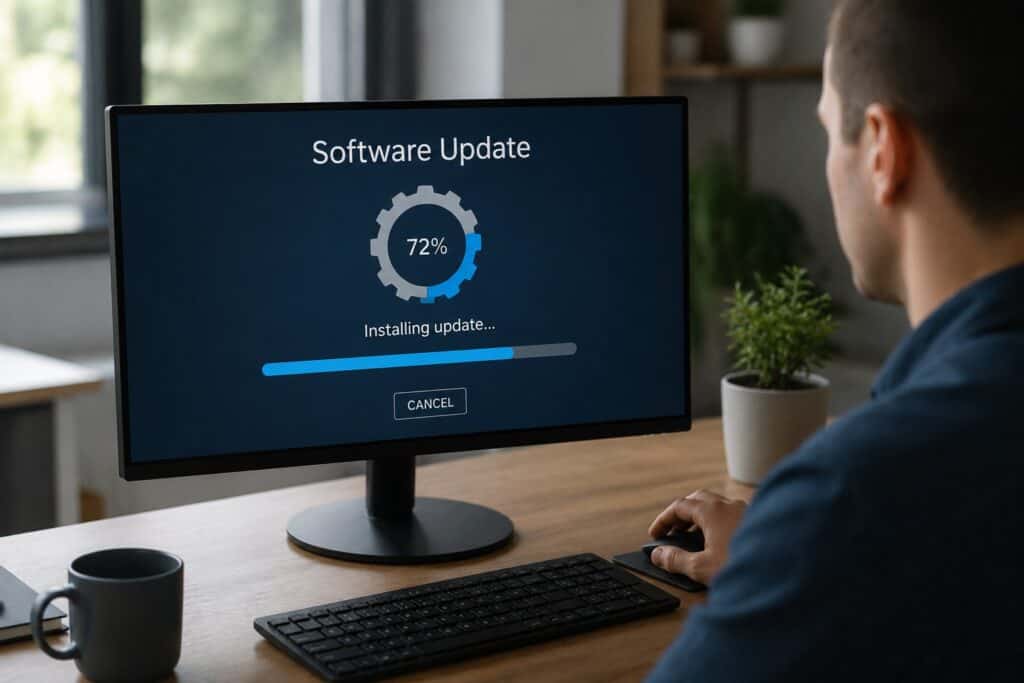
Ekrane pasirodo pranešimas: „Galimas naujinimas. Atnaujinti dabar ar priminti vėliau?” Dauguma žmonių automatiškai spaudžia „vėliau”. Po savaitės pranešimas pasirodo vėl. Ir vėl „vėliau”. Šis veiksmas atrodo nekaltas, bet iš tikrųjų tai viena rizikingiausių skaitmeninių įpročių, kokią galite turėti.
2024 metais net 60% sėkmingų kibernetinių atakų pasinaudojo pažeidžiamumais, kuriems pataisymai (patches) jau buvo išleisti, bet vartotojai jų nebuvo įdiegę. Kitaip tariant, šios atakos buvo visiškai išvengiamos – jei tik žmonės nebūtų ignoravę to mažo iššokančio lango.
Šiame straipsnyje išnagrinėsime, kas iš tikrųjų vyksta, kai spaudžiate „atnaujinti vėliau”, kokias rizikas prisiimate, ir kaip sukurti paprastą sistemą, kuri užtikrins, kad jūsų programinė įranga visada būtų aktuali.
Kas yra programinės įrangos atnaujinimas ir kas jame slepiasi?
Programinės įrangos atnaujinimas – tai gamintojo išleistas pakeitimų rinkinys, kuris pakeičia arba papildo jau įdiegtą programą. Bet ne visi atnaujinimai yra vienodi. Juos galima suskirstyti į kelias kategorijas, ir kiekviena iš jų atlieka skirtingą funkciją.
Saugumo atnaujinimai (Security Patches)
Tai patys svarbiausi atnaujinimai. Jie taiso aptiktas saugumo spragas – vietas programos kode, kurias atakuotojai gali išnaudoti, kad patektų į jūsų sistemą, pavogtų duomenis ar įdiegtų kenkėjišką programinę įrangą. Saugumo atnaujinimai dažniausiai yra nedideli (kelių megabaitų dydžio) ir greitai įdiegiami.
Kai saugumo tyrėjai arba pats gamintojas aptinka pažeidžiamumą, prasideda lenktynės su laiku. Informacija apie spragą gali nutekėti į viešumą, ir atakuotojai pradeda ją aktyviai naudoti. Kuo greičiau įdiegiate pataisymą, tuo trumpesnį langą paliekate potencialiems įsilaužėliams.
Funkcionalumo atnaujinimai (Feature Updates)
Šie atnaujinimai prideda naujų galimybių, pagerina esamų funkcijų veikimą arba keičia programos sąsają. Pavyzdžiui, naršyklė gali gauti naują skirtuką „skaitymo režimas”, o biuro programa – naują diagramų tipą.
Funkcionalumo atnaujinimai paprastai yra didesni ir gali reikalauti perkrovimo. Jie nėra tokie skubūs kaip saugumo pataisymai, bet ilgainiui padeda išlaikyti programinę įrangą šiuolaikišką ir suderinamą su naujomis technologijomis.
Klaidų taisymai (Bug Fixes)
Kiekviena programa turi klaidų. Kai kurios yra mažos ir beveik nepastebimos, kitos gali sukelti programos strigimą, duomenų praradimą ar neteisingą veikimą. Klaidų taisymai sprendžia šias problemas ir padaro programą stabilesnę.
Našumo patobulinimai (Performance Improvements)
Gamintojai nuolat optimizuoja savo programas – mažina atminties naudojimą, greitina paleidimą, gerina akumuliatoriaus naudojimą nešiojamuosiuose įrenginiuose. Šie patobulinimai gali būti nematomi, bet po kelių atnaujinimų pastebėsite, kad programa veikia gerokai sklandžiau.
Suderinamumo atnaujinimai
Kai atsiranda nauja aparatūra, naujos operacinės sistemos versijos ar nauji failų formatai, programos turi būti pritaikytos dirbti su jais. Suderinamumo atnaujinimai užtikrina, kad jūsų programa veiks su naujausiais komponentais ir standartais.
5 priežastys, kodėl atnaujinimai nėra pasirinkimas, o būtinybė
1. Saugumo spragos – atviros durys įsilaužėliams
Tai pati svarbiausia priežastis, ir ji nusipelno išsamaus paaiškinimo.
Kiekviena programa yra parašyta žmonių, o žmonės daro klaidas. Sudėtinga programa gali turėti milijonus kodo eilučių, ir net viena klaida tinkamoje vietoje gali tapti saugumo spraga. Kai tyrėjai ar atakuotojai aptinka tokią spragą, ji vadinama pažeidžiamumu (vulnerability).
Kaip veikia pažeidžiamumų išnaudojimas:
Įsivaizduokite, kad jūsų namo durys turi sugedusį užraktą. Jūs to nežinote, bet vagys jau sužinojo. Programinės įrangos pažeidžiamumas veikia panašiai: tai „sugedęs užraktas” jūsų programoje, kurį atakuotojai gali išnaudoti.
Pažeidžiamumų gyvavimo ciklas atrodo taip:
- Aptikimas – tyrėjas arba atakuotojas randa spragą
- Pranešimas gamintojui (jei randa tyrėjas) – gamintojas sužino ir pradeda kurti pataisymą
- Pataisymo išleidimas – gamintojas išleidžia atnaujinimą, kuris uždaro spragą
- Atakuotojų reakcija – atakuotojai analizuoja pataisymą (taip, jie tai daro), supranta, kur buvo spraga, ir kuria išnaudojimo įrankius
- Masinis atakavimas – atakuotojai taikosi į tuos, kurie dar neįdiegė pataisymo
Štai kodėl laikas tarp pataisymo išleidimo ir jo įdiegimo yra toks svarbus. Paradoksalu, bet pataisymo paskelbimas kartais padidina riziką tiems, kurie jo neįdiegia, nes atakuotojai sužino apie pažeidžiamumą iš paties pataisymo aprašymo.
Zero-day pažeidžiamumai – ypatingas pavojus
Zero-day (nulinės dienos) pažeidžiamumas – tai spraga, apie kurią gamintojas dar nežino arba kuriai dar nėra pataisymo. Atakuotojai ją jau naudoja, o apsaugos nėra. Kai gamintojas galiausiai aptinka problemą ir išleidžia pataisymą, jį įdiegti reikia kuo greičiau – kiekvieną minutę jūsų sistema lieka pažeidžiama.
Realūs pavyzdžiai, kas nutinka neatnaujinus:
- WannaCry ransomware ataka (2017) – per kelias dienas užkrėtė daugiau nei 200 000 kompiuterių 150 šalių. Ataka pasinaudojo Windows pažeidžiamumu, kuriam Microsoft jau buvo išleidęs pataisymą prieš du mėnesius. Kiekvienas kompiuteris, kuriame buvo įdiegtas pataisymas, liko nepažeistas. Žala viršijo 4 milijardus dolerių.
- Equifax duomenų nutekėjimas (2017) – 147 milijonų žmonių asmeniniai duomenys (vardai, socialinio draudimo numeriai, gimimo datos) buvo pavogti per Apache Struts pažeidžiamumą. Pataisymas buvo išleistas prieš du mėnesius iki įsilaužimo. Kompanija jo tiesiog neįdiegė.
- Log4Shell (2021) – pažeidžiamumas plačiai naudojamoje Java bibliotekoje Log4j palietė milijonus sistemų visame pasaulyje. Organizacijos, kurios greitai sureagavo ir atnaujino biblioteką, išvengė žalos. Tos, kurios delsė – tapo atakų aukomis.
2. Stabilumas ir klaidų taisymas
Ar kada nors programa staiga užsidarė praryjant jūsų neišsaugotą darbą? Ar naršyklė nuolat „pakimba”? Ar programa rodo keistus klaidų pranešimus?
Šios problemos dažnai yra žinomos gamintojui ir jau ištaisytos naujesnėje versijoje. Tęsdami darbą su pasenusia versija, jūs tiesiogine prasme naudojate programą su žinomomis klaidomis, kurias gamintojas jau ištaisė.
Kas nutinka, kai programos neatnaujinamos ilgą laiką:
- Klaidos kaupiasi ir programa tampa vis nestabilesnė
- Tam tikri failai ar funkcijos gali nustoti veikti
- Programa gali konfliktuoti su kitomis atnaujintomis programomis
- Paleidimo laikas ilgėja
- Atminties naudojimas auga
Atnaujinimai sprendžia šias problemas kartais po vieną, kartais dešimtimis iš karto. Kiekvienas praleistas atnaujinimas reiškia, kad jūs prarandate šiuos pataisymus ir jūsų programa palaipsniui „sensta” funkcionalumu.
3. Naujos funkcijos ir pagerintas naudojimo patogumas
Programų gamintojai nuolat stebi, kaip vartotojai naudoja jų produktus, ir remdamiesi šia informacija tobulina sąsają, prideda naujų funkcijų ir optimizuoja darbo eigą.
Pavyzdžiai, ką galite praleisti neatnaujindami:
- Naršyklės reguliariai prideda privatumo funkcijas (sekimo blokavimas, pirštų atspaudų apsauga), greičio patobulinimus ir naujų žiniatinklio standartų palaikymą. Pasenusi naršyklė ne tik lėtesnė, bet ir gali neteisingai rodyti šiuolaikines svetaines.
- Biuro programos (Microsoft Office, LibreOffice) gauna naujų bendradarbiavimo įrankių, geresnį debesies integraciją ir patobulintus šablonus.
- Vaizdo ir garso programos gauna palaikymą naujiems formatams, geresnį aparatūros išnaudojimą ir naujus kūrybinius įrankius.
- Operacinė sistema gauna patobulintą failų tvarkyklę, naujus pritaikymo neįgaliesiems įrankius, geresnę baterijos valdymo logiką ir kitas kasdien naudojamas funkcijas.
Ignoruodami atnaujinimus, jūs savanoriškai atsisakote patobulinimų, kuriuos gamintojo komanda kūrė mėnesiais.
4. Suderinamumas su nauju turiniu ir technologijomis
Skaitmeninis pasaulis nesnaudžia. Nuolat atsiranda nauji failų formatai, komunikacijos protokolai, aparatūros standartai ir interneto technologijos. Pasenusi programinė įranga gali tiesiog nesugebėti dirbti su šiuolaikiniais standartais.
Konkretūs suderinamumo scenarijai:
- Naršyklės ir svetainės. Šiuolaikinės svetainės naudoja naujausius HTML5, CSS3 ir JavaScript standartus. Pasenusi naršyklė gali neteisingai atvaizduoti puslapius, nepalaikyti vaizdo turinio arba neleisti naudotis interaktyviomis funkcijomis (internetine bankininkyste, dokumentų redaktoriais, vaizdo konferencijomis).
- Dokumentų formatai. Naujos Microsoft Office versijos naudoja atnaujintus failų formatus. Jei kolega atsiunčia dokumentą, sukurtą naujausiu Word, jūsų pasenusi versija gali jo neatidaryti arba atidaryti su prarastu formatavimu.
- Aparatūra. Nauji spausdintuvai, monitoriai, USB įrenginiai ir kiti periferiniai komponentai gali neveikti su pasenusia operacine sistema arba tvarkyklėmis.
- Debesies paslaugos. Google Drive, Dropbox, OneDrive ir kitos debesies paslaugos reguliariai atnaujina savo klientus. Pasenęs klientas gali nustoti sinchronizuoti failus arba prarasti prieigą.
- Saugumo protokolai. Senesni TLS (Transport Layer Security) protokolų versijos yra laipsniškai išjungiamos. Pasenusi programinė įranga gali negalėti prisijungti prie saugių svetainių, nes nepalaiko naujausių šifravimo standartų.
5. Teisiniai ir atitikties reikalavimai
Jei naudojate kompiuterį darbui, ypač jei dirbate su klientų duomenimis, programinės įrangos atnaujinimas gali būti ne tik gera praktika, bet ir teisinis reikalavimas.
BDAR (GDPR) reikalavimai:
Europos Sąjungos Bendrasis duomenų apsaugos reglamentas reikalauja, kad organizacijos imtųsi „tinkamų techninių ir organizacinių priemonių” asmens duomenims apsaugoti. Pasenusi, neatnaujinta programinė įranga yra tiesioginis šio reikalavimo pažeidimas. Jei dėl neatnaujintos programos įvyksta duomenų nutekėjimas, baudos gali siekti iki 20 milijonų eurų arba 4% metinės pasaulinės apyvartos.
Draudimo reikalavimai:
Vis daugiau kibernetinio draudimo polisų reikalauja, kad organizacijos laikytųsi bazinių saugumo praktikų, tarp kurių yra reguliarus programinės įrangos atnaujinimas. Jei nesilaikote šių reikalavimų ir patiriate incidentą, draudikas gali atsisakyti mokėti kompensaciją.
Pramonės standartai:
PCI DSS (mokėjimo kortelių duomenų saugumo standartas), HIPAA (sveikatos duomenų apsauga JAV) ir kiti pramonės standartai tiesiogiai reikalauja laiku diegti saugumo pataisymus.
Kokią programinę įrangą būtina atnaujinti ir kaip dažnai
Ne visa programinė įranga yra vienodai svarbi atnaujinimų požiūriu. Kai kurias programas reikia atnaujinti iškart, kai tik atnaujinimas pasirodo, o kitų atnaujinimas gali palaukti.
Aukščiausio prioriteto atnaujinimai – diekite nedelsiant
Operacinė sistema (Windows, macOS, Linux)
Tai pats svarbiausias atnaujinimas. Operacinė sistema yra pagrindas, ant kurio veikia visa kita programinė įranga. Saugumo spraga operacinėje sistemoje gali atverti prieigą prie viso kompiuterio.
- Windows – saugumo atnaujinimai išleidžiami kiekvieną mėnesio antrą antradienį („Patch Tuesday”). Kritiniai pataisymai kartais išleidžiami ir ne pagal grafiką.
- macOS – Apple išleidžia saugumo atnaujinimus be griežto grafiko, bet paprastai kas kelias savaites.
- Linux – atnaujinimų dažnumas priklauso nuo distribucijos, bet saugumo pataisymai dažniausiai pasirodo per kelias dienas po pažeidžiamumo aptikimo.
Naršyklės (Chrome, Firefox, Edge, Safari)
Naršyklė yra jūsų pagrindinis langas į internetą ir dažniausiai atakuojama programa. Per naršyklę lankote svetaines, įvedate slaptažodžius, naudojate internetinę bankininkystę. Pažeidžiama naršyklė – tai atviras kelias atakuotojams.
Šiuolaikinės naršyklės atsinaujina automatiškai, bet tik jei jas reguliariai uždarote ir atidarote iš naujo. Jei laikote naršyklę atvirą savaičių savaitėmis (su dešimtimis skirtukų), ji gali neturėti galimybės įdiegti atnaujinimo. Uždarykite ir atidarykite naršyklę bent kartą per dieną.
El. pašto klientai
Outlook, Thunderbird ar kita el. pašto programa apdoroja gaunamus laiškus, kuriuose gali slypėti kenkėjiški priedai ir nuorodos. Atnaujinta el. pašto programa geriau atpažįsta ir blokuoja tokias grėsmes.
Antivirusinė programinė įranga
Antivirusinė programa, kurios virusų duomenų bazė pasenusi, yra beveik bevertė. Nauji virusai atsiranda kasdien – jūsų antivirusinė turi apie juos žinoti. Daugelis antivirusinių atsinaujina automatiškai kelis kartus per dieną, bet verta retkarčiais patikrinti, ar procesas veikia tinkamai.
Aukšto prioriteto atnaujinimai – diekite per savaitę
PDF skaitytuvas (Adobe Acrobat Reader ir alternatyvos)
PDF failai yra dažnas kenkėjiškų programų platinimo būdas. Pažeidžiamas PDF skaitytuvas gali leisti kenkėjiškam PDF failui paleisti kodą jūsų kompiuteryje. Adobe Acrobat Reader turi ilgą pažeidžiamumų istoriją, todėl jo atnaujinimai yra itin svarbūs.
Java, .NET Framework ir kitos vykdymo aplinkos
Jei jūsų kompiuteryje įdiegta Java (daugelis verslo programų ją naudoja), ji turi būti atnaujinta. Java pažeidžiamumai buvo vienas populiariausių atakų vektorių ilgus metus.
Vaizdo plokštės tvarkyklės
NVIDIA, AMD ir Intel reguliariai išleidžia tvarkyklių atnaujinimus, kurie taiso saugumo spragas, gerina našumą ir prideda suderinamumą su naujais žaidimais bei programomis.
Biuro programos (Microsoft Office, LibreOffice)
Biuro programos apdoroja dokumentus iš išorinių šaltinių – kolegų, klientų, partnerių. Kenkėjiški Word ar Excel failai su makrokomandomis yra vienas seniausių, bet vis dar veikiančių atakų būdų.
Vidutinio prioriteto atnaujinimai – diekite per mėnesį
Medijų grotuvai ir redaktoriai
VLC, Audacity, GIMP, Photoshop ir panašios programos retkarčiais turi saugumo pažeidžiamumų, ypač susijusių su tam tikrų failų formatų apdorojimu. Atnaujinimai taiso šias problemas ir prideda naujų formatų palaikymą.
Debesies saugyklų klientai
OneDrive, Google Drive, Dropbox klientai turėtų būti atnaujinti, kad užtikrintumėte patikimą failų sinchronizaciją ir apsaugą.
Komunikacijos programos
Zoom, Microsoft Teams, Slack – šios programos apdoroja vaizdo ir garso srautus, priima failus iš kitų vartotojų. Saugumo atnaujinimai joms yra svarbūs.
Archyvavimo programos
WinRAR, 7-Zip ir panašios programos apdoroja atsisiųstus archyvus. WinRAR turėjo rimtą pažeidžiamumą, kuris buvo aktyviai naudojamas atakose dar ilgai po pataisymo išleidimo – būtent todėl, kad daugelis vartotojų jo neatnaujino.
Žemesnio prioriteto, bet vis tiek svarbūs
Šriftų tvarkyklės, ekrano kopijų programos, sistemos pagalbinės programos – šios programos turi mažiau saugumo rizikų, bet jų atnaujinimai pagerina stabilumą ir suderinamumą.
Kaip valdyti atnaujinimus efektyviai
Atnaujinimų valdymas neturėtų tapti antra darbo pamaina. Yra paprastų būdų, kaip užtikrinti, kad viskas būtų aktualu be didelio jūsų įsikišimo.
Automatiniai atnaujinimai – jūsų geriausias draugas
Windows atnaujinimai:
- Atidarykite Settings → Windows Update
- Spauskite Advanced options
- Įjunkite Receive updates for other Microsoft products – tai apims Office, .NET ir kitus Microsoft produktus
- Nustatykite Active hours (aktyvios valandos) – Windows neatnaujins kompiuterio tuo metu, kai dirbate
Naršyklių atnaujinimai:
Visos pagrindinės naršyklės (Chrome, Firefox, Edge) atsinaujina automatiškai. Jūsų vienintelė užduotis – kartais uždaryti ir vėl atidaryti naršyklę. Jei Chrome juostoje matote spalvotą rodyklę (žalią, geltoną arba raudoną), tai reiškia, kad laukia atnaujinimas. Žalia – atnaujinimas laukia 2 dienas, geltona – 4 dienas, raudona – savaitę ar daugiau.
macOS atnaujinimai:
- Atidarykite System Settings → General → Software Update
- Įjunkite Automatic Updates
- Pažymėkite visas parinktis: atsisiųsti naujus atnaujinimus, diegti macOS atnaujinimus, diegti programų atnaujinimus
Programų atnaujinimų tvarkyklės
Jei turite daug įdiegtų programų, rankiniu būdu tikrinti kiekvieną iš jų yra nepraktiška. Tam egzistuoja specializuotos programos:
Patch My PC (nemokama asmeniniam naudojimui)
- Automatiškai aptinka pasenusias programas
- Atnaujina jas vienu paspaudimu
- Palaiko šimtus populiarių programų
Ninite
- Leidžia masiškai įdiegti ir atnaujinti populiarias programas
- Automatiškai atsisako „bonus” programų, kurias kai kurie diegikliai bando pridėti
SUMo (Software Update Monitor)
- Skenina kompiuterį ir rodo, kurios programos turi galimų atnaujinimų
- Pateikia nuorodas į naujausias versijas
Savaitinis atnaujinimų ritualas
Jei nenorite visiškai pasikliauti automatiniais atnaujinimais, sukurkite paprastą savaitinį įprotį. Pasirinkite konkrečią savaitės dieną (pvz., penktadienio popietę) ir skirkite 15–20 minučių šiems veiksmams:
- Patikrinkite Windows Update – Settings → Windows Update → Check for updates
- Perkraukite kompiuterį – tai įdiegs laukiančius atnaujinimus
- Atidarykite ir uždarykite naršyklę – tai leis jai įdiegti laukiantį atnaujinimą
- Patikrinkite antivirusinę – ar duomenų bazė atnaujinta?
- Peržiūrėkite kitas programas – ar kurios nors rodo atnaujinimo pranešimus?
Per kelias savaites šis procesas taps automatiniu įpročiu ir užtruks vos 5–10 minučių.
Dažniausios atnaujinimų baimės ir kaip jas įveikti
Daugelis žmonių vengia atnaujinimų ne dėl tinginio, o dėl konkrečių baimių. Panagrinėkime jas vieną po kitos.
„Atnaujinimas sugadins tai, kas veikia”
Ši baimė nėra visiškai nepagrįsta. Retkarčiais atnaujinimai iš tikrųjų sukelia naujų problemų. „Microsoft” tai puikiai žino – net jų pačių atnaujinimai kartais sukelia netikėtų klaidų.
Bet statistika yra jūsų pusėje: mažiau nei 1% atnaujinimų sukelia rimtų problemų. O rizika, kurią prisiimate neatnaujindami, yra nepalyginamai didesnė.
Kaip sumažinti riziką:
- Sukurkite atkūrimo tašką prieš didelius atnaujinimus. Windows: paieškoje įveskite „Create a restore point” → spauskite „Create”. Jei atnaujinimas sukels problemų, galėsite grįžti atgal.
- Palaukite 2–3 dienas prieš diegiant didelius atnaujinimus (pvz., naujas Windows funkcionalumo atnaujinimas). Per šį laiką kiti vartotojai atras problemas, o gamintojas gali išleisti pataisymą. Saugumo atnaujinimus diekite iškart.
- Darykite atsargines kopijas. Prieš bet kokį didelį atnaujinimą patikrinkite, kad turite veikiančią atsarginę kopiją svarbių failų.
„Atnaujinimas užtruks per ilgai”
Taip, kai kurie atnaujinimai reikalauja perkrovimo ir gali užtrukti. Tai ypač aktualu Windows funkcionalumo atnaujinimams, kurie kartais trunka 30–60 minučių.
Sprendimas: planuokite atnaujinimus. Diegite juos prieš pietų pertrauką, darbo dienos pabaigoje arba prieš naktį. Windows leidžia suplanuoti atnaujinimo laiką: Settings → Windows Update → Schedule the restart.
Saugumo atnaujinimai paprastai reikalauja tik greito perkrovimo (2–5 minutės). Jie neturėtų trikdyti jūsų darbo.
„Nauja versija gali pakeisti sąsają, kurios esu pripratęs”
Funkcionalumo atnaujinimai kartais keičia programos išvaizdą ar veikimą. Tai gali erzinti, ypač jei esate pripratę prie tam tikro darbo proceso.
Realybė: dauguma pokyčių yra maži ir prie jų prisitaikoma per kelias dienas. O nauda – saugumo pataisymai, našumo pagerinimai, naujos funkcijos – yra ilgalaikė.
Jei vis dėlto labai nepatinka naujos sąsajos pokytis, daugelis programų leidžia jį konfigūruoti arba peržiūrėkite gamintojo pagalbos puslapį – dažnai rasite būdą grąžinti ankstesnę elgseną.
„Mano internetas per lėtas atnaujinimams”
Jei turite ribotą arba lėtą interneto ryšį, dideli atnaujinimai gali būti tikras iššūkis.
Sprendimai:
- Nustatykite atnaujinimų atsisiuntimą ne piko valandomis – naktį arba anksti ryte, kai internetas mažiau apkrautas.
- Naudokite „metered connection” funkciją Windows. Settings → Network & Internet → Wi-Fi → Properties → jūsų tinklas → Set as metered connection. Tai ribos automatinius atsisiuntimus, bet nepamirškite retkarčiais rankiniu būdu paleisti atnaujinimus.
- Prioritizuokite saugumo atnaujinimus. Jie paprastai yra maži (keli megabaitai), todėl net su lėtu internetu parsisiunčia greitai.
„Nežinau, ar atnaujinimas tikras, ar tai virusas”
Pagrįstas klausimas. Netikri atnaujinimo pranešimai yra populiarus socialinės inžinerijos metodas.
Kaip atskirti tikrą atnaujinimą nuo netikro:
| Tikras atnaujinimas | Netikras atnaujinimas |
|---|---|
| Ateina iš pačios programos arba operacinės sistemos | Pasirodo naršyklėje kaip iššokantis langas |
| Nukreipia į oficialią gamintojo svetainę | Nukreipia į nežinomą svetainę |
| Nereikalauja skubiai veikti „dabar arba niekada” | Naudoja gąsdinimo taktiką ir skubumo jausmą |
| Rodo konkrečią versiją ir pokyčių sąrašą | Rodo neaiškius teiginius apie „kritinius atnaujinimus” |
| Prašo tik perkrauti kompiuterį | Prašo atsisiųsti .exe failą iš neaiškios nuorodos |
Auksinė taisyklė: jei abejojate, niekada nespauskite ant atnaujinimo pranešimo naršyklėje. Atidarykite pačią programą ir patikrinkite atnaujinimus per jos vidinį meniu (Help → Check for Updates arba Settings → About).
Ką daryti, kai programos palaikymas baigiasi (End of Life)
Kiekviena programa ar operacinės sistemos versija turi ribotą palaikymo laikotarpį. Kai gamintojas paskelbia, kad produktas pasiekė „gyvenimo pabaigą” (End of Life, EOL), tai reiškia, kad daugiau nebus išleidžiama jokių atnaujinimų, tarp jų ir saugumo pataisymų.
Šiuo metu nebepalaikomos populiarios sistemos:
- Windows 7 – palaikymas baigėsi 2020 m. sausį
- Windows 8.1 – palaikymas baigėsi 2023 m. sausį
- Windows 10 – palaikymas baigiasi 2025 m. spalį
Kodėl naudoti nebepalaikomą sistemą yra pavojinga:
Kai aptinkamas naujas pažeidžiamumas nebepalaikomoje sistemoje, gamintojas neišleis pataisymo. Jūsų sistema liks visam laikui pažeidžiama. Atakuotojai tai žino ir aktyviai taikosi į nebepalaikomas sistemas, nes žino, kad apsaugos niekada nebus.
Ką daryti, kai sistema ar programa nebepalaaikoma:
- Planuokite perėjimą iš anksto. Gamintojams paskelbus EOL datą (dažniausiai iš anksto praneša metais ar dviem), pradėkite planuoti perėjimą prie naujesnės versijos.
- Patikrinkite aparatūros suderinamumą. Naujesnė sistema gali reikalauti naujos aparatūros. Pavyzdžiui, Windows 11 reikalauja TPM 2.0 modulio, kurio senesni kompiuteriai gali neturėti.
- Apsvarstykite alternatyvas. Jei jūsų kompiuteris per senas naujausiai Windows versijai, Linux distribucijos (pvz., Linux Mint, Ubuntu) gali suteikti šiuolaikišką ir saugią aplinką senesnei aparatūrai.
- Jei perėjimas neįmanomas iš karto. Bent jau atjunkite kompiuterį nuo interneto arba naudokite jį tik neprisijungus prie tinklo. Nebepalaikoma sistema, prijungta prie interneto, yra atviras pakvietimas atakuotojams.
Specialūs scenarijai – telefonai, išmanieji įrenginiai ir verslas
Telefonų ir planšečių atnaujinimai
Mobilieji įrenginiai yra lygiai taip pat pažeidžiami kaip kompiuteriai, o kai kuriais atžvilgiais net labiau – juose saugome slaptažodžius, banko programėles, asmeninius pokalbius ir nuotraukas.
Android:
- Saugumo atnaujinimai išleidžiami kas mėnesį, bet jų prieinamumas priklauso nuo gamintojo ir modelio
- Samsung, Google Pixel ir kiti pirmaujantys gamintojai žada 5–7 metus saugumo atnaujinimų naujausiems modeliams
- Pigesni telefonai gali gauti atnaujinimus tik 2–3 metus
- Patikrinkite: Settings → Security → Security update – kokia data rodoma? Jei senesnė nei 3 mėnesiai, jūsų telefonas gali būti pažeidžiamas
iOS (iPhone):
- Apple paprastai palaiko iPhone modelius 5–6 metus
- Atnaujinimai pasiekiami visiems palaikomiems modeliams vienu metu
- Diegti rekomenduojama kuo greičiau – iOS atnaujinimai paprastai yra stabilūs
Išmaniųjų namų įrenginiai (IoT)
Išmanieji televizoriai, kameros, maršrutizatoriai, termostatai, kolonėlės – visi šie įrenginiai turi programinę įrangą, kuri gali turėti pažeidžiamumų.
Ypatingas dėmesys – maršrutizatoriui:
Jūsų namų maršrutizatorius yra vartai tarp jūsų tinklo ir interneto. Pažeidžiamas maršrutizatorius gali leisti atakuotojui stebėti visą jūsų interneto srautą, peradresuoti į netikras svetaines ar naudoti jūsų tinklą atakoms prieš kitus.
- Patikrinkite maršrutizatoriaus gamintojo svetainę dėl atnaujinimų bent kartą per ketvirtį
- Jei jūsų maršrutizatorius senesnis nei 5 metai ir nebegauna atnaujinimų, rimtai apsvarstykite jo pakeitimą
Verslo aplinka
Organizacijose atnaujinimų valdymas yra sudėtingesnis, nes reikia suderinti saugumą su veiklos tęstinumu.
Rekomenduojamos praktikos verslui:
- Atnaujinimų testavimo aplinka. Prieš diegiant atnaujinimus visuose kompiuteriuose, pirmiausia išbandykite juos testinėje grupėje (5–10 kompiuterių). Tai leidžia aptikti suderinamumo problemas prieš jas paliekant visai organizacijai.
- Centralizuotas atnaujinimų valdymas. Naudokite WSUS (Windows Server Update Services), Microsoft Intune ar kitus įrankius, kurie leidžia centralizuotai valdyti, kurie atnaujinimai diegiami ir kada.
- Atnaujinimų politika. Sukurkite aiškią politiką: kritiniai saugumo atnaujinimai – per 72 valandas, svarbūs atnaujinimai – per savaitę, kiti – per mėnesį.
- Inventorizacija. Žinokite, kokia programinė įranga įdiegta jūsų organizacijoje ir kokios versijos naudojamos. Negalite atnaujinti to, apie ką nežinote.
Atnaujinimų kontrolinis sąrašas
Jei norite sistemiško požiūrio, naudokite šį kontrolinį sąrašą:
Kasdien (automatiškai):
- Antivirusinės duomenų bazės atnaujinimas (turėtų vykti automatiškai)
- Naršyklės atnaujinimas (vyksta automatiškai, kai uždarote ir atidarote naršyklę)
Kas savaitę:
- Patikrinkite Windows Update
- Perkraukite kompiuterį, jei to nedarėte kelias dienas
- Patikrinkite, ar telefone nėra laukiančių atnaujinimų
Kas mėnesį:
- Patikrinkite, ar visos dažnai naudojamos programos yra naujausios versijos
- Peržiūrėkite, ar nėra tvarkyklių atnaujinimų (vaizdo plokštė, garso plokštė)
- Patikrinkite maršrutizatoriaus programinės įrangos versiją
Kas ketvirtį:
- Peržiūrėkite visas įdiegtas programas – ar visos dar naudojamos? Pašalinkite nereikalingas
- Patikrinkite, ar kurios nors naudojamos programos nebepalaikomos (EOL)
- Atnaujinkite mažiau naudojamas programas
Ką daryti, jei atnaujinimas sukėlė problemų
Kartais atsitinka taip, kad atnaujinimas sukelia naujų problemų. Štai ką daryti kiekvienu atveju:
Programa nustojo veikti po atnaujinimo:
- Perkraukite kompiuterį – kartais to pakanka
- Pašalinkite ir iš naujo įdiekite programą
- Patikrinkite gamintojo svetainę ar forumą – galbūt problema žinoma ir yra laikinas sprendimas
- Grįžkite prie ankstesnės versijos (jei programa tai leidžia) ir palaukite, kol gamintojas ištaisys klaidą
Windows atnaujinimas sukėlė problemų:
- Settings → Windows Update → Update History → Uninstall updates
- Pasirinkite probleminį atnaujinimą ir pašalinkite
- Laikinai pristabdykite atnaujinimus (Settings → Windows Update → Pause updates) ir palaukite, kol Microsoft išleis pataisymą
Kompiuteris nepasileidžia po atnaujinimo:
- Paleiskite kompiuterį Safe Mode: laikykite Shift ir spauskite Restart, tada Troubleshoot → Advanced Options → Startup Settings → Safe Mode
- Safe Mode pašalinkite probleminį atnaujinimą
- Jei Safe Mode nepasiekiamas, naudokite sistemos atkūrimo tašką (jei jį sukūrėte prieš atnaujinimą)
- Kraštutinis variantas – iš naujo įdiekite Windows naudodami atkūrimo diską
Programinės įrangos atnaujinimas yra vienas paprasčiausių, pigiausių ir veiksmingiausių būdų apsaugoti savo skaitmeninį gyvenimą. Kiekvienas praleistas atnaujinimas yra mažas rizikos padidėjimas, kuris laikui bėgant kaupiasi. O kiekvienas įdiegtas atnaujinimas yra investicija į jūsų kompiuterio saugumą, greitį ir ilgaamžiškumą. Kitą kartą, kai ekrane pasirodys tas pranešimas apie atnaujinimą, nespauskite „vėliau” – spauskite „atnaujinti dabar” ir eikite užsivirti kavos, kol kompiuteris pasiruošia dirbti geriau nei vakar.