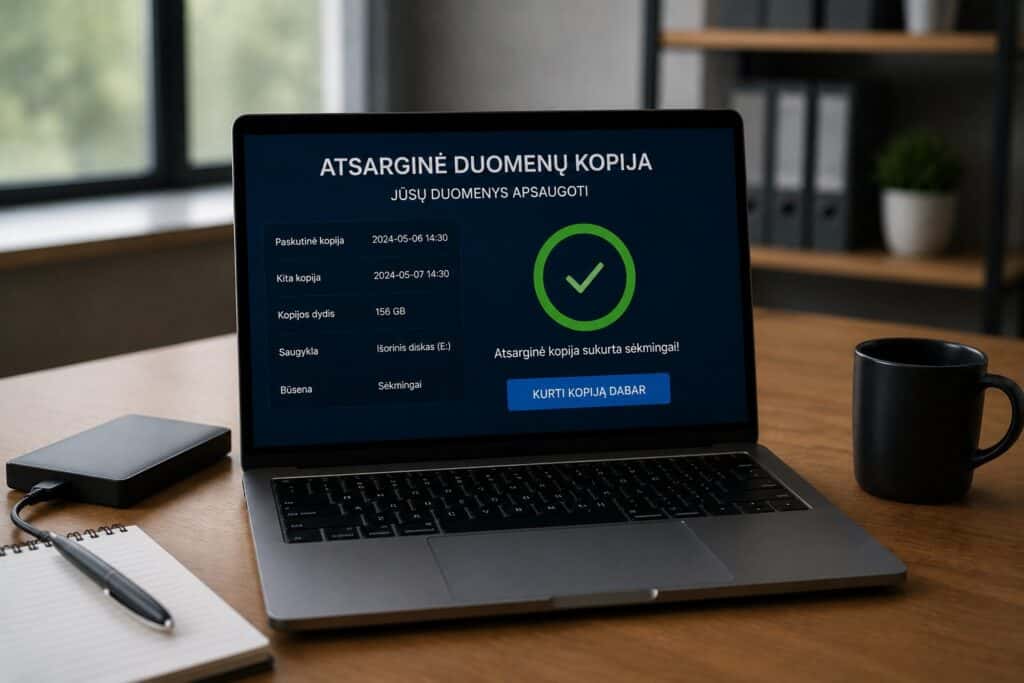
Koks jausmas, kai dingsta viskas? Paklauskite žmogaus, kurio nešiojamasis kompiuteris nustojo veikti be perspėjimo, ir jis neturėjo nė vienos kopijos. Šeimos nuotraukos, darbo projektai, finansiniai dokumentai, svarbi korespondencija – viskas virsta tuščiu ekranu per vieną akimirką.
Atsarginė kopija yra draudimas jūsų skaitmeniniam gyvenimui. Kaip ir tikras draudimas, ji atrodo nereikalinga, kol neprireikia. Bet kai prireikia – ji tampa pačiu vertingiausiu dalyku, kurį turite.
Šiame straipsnyje rasite ne bendras rekomendacijas, o konkrečius, žingsnis po žingsnio instrukcijas: kokią programą pasirinkti, kaip ją nustatyti, kokį grafiką laikytis, kokių klaidų vengti ir kaip patikrinti, ar jūsų kopijos tikrai veikia.
Atsarginė kopija vs. sinchronizacija – svarbus skirtumas, kurį daugelis painioja
Prieš gilinantis į detales, būtina išsiaiškinti vieną dalyką, kuris sukelia daugiausiai nesusipratimų.
Sinchronizacija (Sync) – tai procesas, kai failai automatiškai atnaujinami keliuose įrenginiuose arba debesyje. Google Drive, OneDrive, Dropbox – visos šios paslaugos sinchronizuoja failus. Kai pakeičiate failą kompiuteryje, pakeitimas atsiranda ir debesyje, ir atvirkščiai.
Atsarginė kopija (Backup) – tai atskira, nepriklausoma jūsų failų kopija, kuri nesikeis, net jei originalas bus sugadintas, ištrintas ar užšifruotas.
Kodėl sinchronizacija nėra atsarginė kopija:
Įsivaizduokite tokį scenarijų. Ištrinate svarbų failą iš kompiuterio. Sinchronizavimo programa akimirksniu ištrina jį ir iš debesies. Arba dar blogiau – ransomware užšifruoja visus jūsų failus, o sinchronizavimo programa „maloniai” sinchronizuoja užšifruotas versijas į debesį, perrašydama gerąsias kopijas.
| Savybė | Sinchronizacija | Atsarginė kopija |
|---|---|---|
| Paskirtis | Prieiga prie tų pačių failų iš kelių įrenginių | Apsauga nuo duomenų praradimo |
| Ištrintas failas | Ištrinamas ir kopijoje | Lieka kopijoje |
| Ransomware užšifruoti failai | Sinchronizuojami į debesį | Ankstesnė kopija lieka nepalytėta |
| Versijų istorija | Ribota (paprastai 30–90 dienų) | Tokia, kokią nustatote (mėnesiai, metai) |
| Kontrolė | Automatinė, abipusė | Jūs kontroliuojate, kas ir kada kopijuojama |
Teisingas požiūris: sinchronizacija ir atsarginė kopija yra du skirtingi įrankiai, kurie papildo vienas kitą. Naudokite sinchronizaciją patogiai prieigai, o atsargines kopijas – tikrai apsaugai.
Ką turėtumėte kopijuoti – ir ką galite praleisti
Viena dažniausių klaidų – kopijuoti arba viską (tuomet kopija užima per daug vietos ir trunka per ilgai), arba per mažai (tuomet svarbiausių failų kopijoje nėra). Teisingas požiūris – suskirstyti failus į kategorijas.
Nekopijuojami failai – tie, kuriuos galite atkurti kitais būdais
Operacinę sistemą galima iš naujo įdiegti. Programas galima atsisiųsti iš gamintojų svetainių. Žaidimus galima iš naujo atsisiųsti per Steam, Epic ar kitą platformą. Naršyklės talpyklą, laikinus sistemos failus, Windows atnaujinimų aplanką – visa tai sistema sukuria iš naujo.
Šių dalykų kopijuoti nereikia, nebent norite sutaupyti laiko atkūrimo metu (tuomet darykite pilną sistemos vaizdo kopiją).
Būtinai kopijuojami failai – tie, kurie egzistuoja tik jūsų kompiuteryje
Asmeniniai failai:
- Nuotraukos ir vaizdo įrašai (ypač šeimos archyvai, kurie niekur kitur neegzistuoja)
- Asmeniniai dokumentai, laiškai, sertifikatai
- Finansiniai įrašai – mokesčių deklaracijos, sąskaitos, sutartys, banko išrašai
Darbo failai:
- Projektų failai ir dokumentai
- Duomenų bazės
- Klientų informacija
- Pateiktys, ataskaitos, skaičiuoklės
Nustatymai ir konfigūracijos:
- Naršyklės žymekliai (bookmarks) ir išsaugoti slaptažodžiai
- El. pašto programos konfigūracija ir vietinis pašto archyvas
- Programų nustatymai, šablonai ir licencijų raktai
- SSH raktai, VPN konfigūracijos, tinklo nustatymai
- Slaptažodžių tvarkyklės duomenų bazė (jei naudojate vietinę, ne debesies versiją)
Rekomenduojama kopijuoti – tie, kurie sutaupo laiko
Sistemos vaizdo kopija (System Image):
Tai pilnas kompiuterio „momentinis atvaizdas” – operacinė sistema, programos, nustatymai ir failai. Jei kompiuteris sugenda, galite atkurti viską per valandą, užuot praleidę visą dieną iš naujo diegdami Windows, programas ir konfigūruodami nustatymus.
Programų sąrašas:
Pasidarykite tekstinį failą su visų įdiegtų programų sąrašu. Windows tai galite padaryti greitai: atidarykite PowerShell ir įveskite Get-ItemProperty HKLM:\Software\Microsoft\Windows\CurrentVersion\Uninstall\* | Select-Object DisplayName, DisplayVersion | Sort-Object DisplayName | Format-Table -AutoSize. Tai sutaupys laiko po švaraus Windows diegimo.
Atsarginių kopijų tipai – kuris ką reiškia ir kada kurį naudoti
Failų lygio kopija (File-Level Backup)
Kopijuojami konkretūs failai ir aplankai, kuriuos jūs pasirenkate.
Pavyzdys: kopijuojate aplankus „Dokumentai”, „Nuotraukos” ir „Projektai” į išorinį diską.
Privalumai: greita, paprasta suprasti, galima lengvai atkurti atskirus failus. Kopija užima tik tiek vietos, kiek sveria jūsų failai.
Trūkumai: neapima operacinės sistemos ir programų. Atkūrus failus, vis tiek reikės iš naujo diegti Windows ir visas programas.
Kam tinka: kasdienėms atsarginėms kopijoms, kai svarbiausia apsaugoti dokumentus ir nuotraukas.
Sistemos vaizdo kopija (Image-Level / Disk Image Backup)
Kopijuojamas visas diskas – bitų lygiu, įskaitant operacinę sistemą, programas, nustatymus ir failus.
Pavyzdys: sukuriate 250 GB dydžio vaizdo failą, kuriame yra tikslus jūsų kompiuterio C: disko atvaizdas.
Privalumai: pilnas atkūrimas per 30–60 minučių. Nereikia iš naujo diegti nei Windows, nei programų. Viskas grįžta lygiai taip, kaip buvo.
Trūkumai: užima daugiau vietos, trunka ilgiau, sunkiau atkurti atskirus failus (nors daugelis programų tai leidžia).
Kam tinka: mėnesinėms pilnoms kopijoms ir prieš didelius sistemos pakeitimus.
Pilna, inkrementinė ir diferencinė – kopijavimo metodai
Šie trys metodai nustato, kiek duomenų kopijuojama kiekvieną kartą.
Pilna kopija (Full):
Kaskart kopijuojami visi pasirinkti failai. Jei turite 100 GB duomenų ir darote kopiją kasdien, po savaitės turėsite 700 GB kopijų.
- Naudokite: kartą per savaitę arba kartą per mėnesį
Inkrementinė kopija (Incremental):
Kopijuojami tik tie failai, kurie pasikeitė nuo paskutinės kopijos (bet kokio tipo). Jei per dieną pasikeitė 2 GB failų, kopija užims tik 2 GB.
- Privalumas: greičiausia, mažiausiai vietos
- Trūkumas: atkūrimui reikia pilnos kopijos + visų inkrementinių kopijų grandinės. Jei viena grandis sugadinta, vėlesnių kopijų atkurti nepavyks.
- Naudokite: kasdienėms kopijoms
Diferencinė kopija (Differential):
Kopijuojami visi failai, kurie pasikeitė nuo paskutinės pilnos kopijos. Skirtumas nuo inkrementinės: diferencinė visada lygina su pilna kopija, o ne su paskutine bet kokio tipo kopija.
- Privalumas: atkūrimui reikia tik pilnos kopijos + vienos diferencinės. Patikimiau nei inkrementinė.
- Trūkumas: kiekviena nauja diferencinė kopija yra didesnė nei ankstesnė
- Naudokite: kas 2–3 dienas tarp pilnų kopijų
Optimali schema daugumai vartotojų:
Pirmadienis: Pilna kopija
Antradienis: Inkrementinė
Trečiadienis: Inkrementinė
Ketvirtadienis: Inkrementinė
Penktadienis: Inkrementinė
Šeštadienis: Inkrementinė
Sekmadienis: Pilna kopija (nauja savaitė)
Ši schema leidžia bet kuriuo metu atkurti duomenis su ne didesniu nei vienos dienos praradimu, tuo pačiu naudojant tiek vietos, kiek reikia.
Kur saugoti atsargines kopijas – kiekvienos laikmenos privalumai ir trūkumai
Išorinis USB diskas
Geriausias pasirinkimas: kai norite greito, pigaus ir paprasto sprendimo.
Šiuolaikiniai išoriniai SSD diskai (Samsung T7, SanDisk Extreme, WD My Passport SSD) yra kompaktiški, greiti (iki 1 000 MB/s per USB 3.2) ir atsparūs smūgiams.
Kaip pasirinkti:
- Talpa: rinkitės bent 2x didesnę nei jūsų duomenų kiekis. Jei turite 500 GB duomenų, rinkitės 1–2 TB diską. Papildoma vieta reikalinga versijų istorijai.
- Tipas: SSD, jei galite investuoti daugiau (greitesnis, atsparesnis). HDD, jei reikia didelės talpos pigiau.
- Jungtis: USB 3.0 minimum (mėlynos spalvos jungtis). USB-C yra šiuolaikiškesnis ir greitesnis.
Kiek tai kainuoja:
| Tipas ir talpa | Orientacinė kaina |
|---|---|
| Išorinis HDD, 1 TB | 45–65 € |
| Išorinis HDD, 2 TB | 60–85 € |
| Išorinis HDD, 4 TB | 90–130 € |
| Išorinis SSD, 1 TB | 75–110 € |
| Išorinis SSD, 2 TB | 130–200 € |
| Išorinis SSD, 4 TB | 280–450 € |
Auksinė taisyklė: nepirkite vieno disko – pirkite du. Naudokite juos pakaitomis (savaitė A, savaitė B). Tai apsaugo nuo situacijos, kai vienintelis atsarginės kopijos diskas sugenda tuo pačiu metu kaip ir kompiuteris.
Debesies atsarginių kopijų paslaugos
Geriausias pasirinkimas: kai norite automatinio, „nustatyk ir pamiršk” sprendimo su apsauga nuo fizinių nelaimių.
Debesies atsarginių kopijų paslaugos skiriasi nuo bendros paskirties debesies saugyklų (Google Drive, Dropbox). Specializuotos paslaugos buvo sukurtos būtent atsarginėms kopijoms – jos kopijuoja automatiškai, saugo versijų istoriją ir optimizuotos dideliems duomenų kiekiams.
Paslaugų palyginimas:
Backblaze Personal Backup
- Kaina: ~7 €/mėn. arba ~70 €/metams
- Talpa: neribota (vienas kompiuteris)
- Versijų istorija: 1 metai (galima pratęsti iki amžinos už papildomą mokestį)
- Kas kopijuojama: visi failai kompiuteryje ir prijungtuose išoriniuose diskuose
- Šifravimas: AES-128 (galimybė naudoti asmeninį šifravimo raktą)
- Privalumai: neribota talpa, paprastas nustatymas, galimybė užsisakyti fizinį diską su jūsų duomenimis pristatymui
- Trūkumai: tik vienas kompiuteris per licenciją, nėra mobiliosios programėlės backup’ui, atjungtų diskų failai trinami po 30 dienų
iDrive
- Kaina: ~4–10 €/mėn. (priklauso nuo plano)
- Talpa: 5 TB arba 10 TB
- Versijų istorija: 30 ankstesnių versijų kiekvienam failui
- Kas kopijuojama: kompiuteriai, telefonai, NAS, socialinių tinklų paskyros
- Šifravimas: AES-256 su galimybe naudoti asmeninį raktą
- Privalumai: keli įrenginiai vienoje paskyroje, palaiko ir Windows, ir Mac, ir telefonus. Galima atsarginę kopiją daryti tiesiai iš NAS
- Trūkumai: ribota talpa (ne neribota), pirmas įkėlimas gali būti lėtas
Acronis Cyber Protect Home Office
- Kaina: ~5–15 €/mėn. (priklauso nuo plano ir debesies talpos)
- Talpa: 500 GB–5 TB
- Kas kopijuojama: pilna sistemos vaizdo kopija arba atskiri failai
- Šifravimas: AES-256
- Privalumai: apjungia antivirusinę apsaugą su atsarginėmis kopijomis, palaiko sistemos vaizdo kopijas debesyje, blockchain pagrindu veikiantis failų autentiškumo tikrinimas
- Trūkumai: brangesnė nei konkurentai, programinė įranga gali būti resursų reikli
Carbonite Safe
- Kaina: ~6 €/mėn.
- Talpa: neribota (tik kompiuterio failams)
- Kas kopijuojama: asmeniniai failai kompiuteryje (ne sistemos failai, ne išoriniai diskai baziniame plane)
- Privalumai: neribota talpa, paprastas nustatymas
- Trūkumai: lėtas pradinis įkėlimas, failų dydžio apribojimai (virš 4 GB failai nėra kopijuojami automatiškai baziniame plane)
Kaip pasirinkti tinkamą paslaugą:
- Jei turite vieną kompiuterį ir norite paprasčiausio sprendimo → Backblaze
- Jei turite kelis įrenginius (kompiuteriai + telefonai) → iDrive
- Jei norite atsarginių kopijų + antivirusinės viename → Acronis
- Jei biudžetas ribotas ir nereikia išorinių diskų kopijų → Carbonite
NAS – tinklinė saugykla
Geriausias pasirinkimas: šeimoms ir mažoms įmonėms, kurios turi kelis kompiuterius ir nori centralizuoto sprendimo.
NAS (Network Attached Storage) yra atskiras įrenginys jūsų tinkle, kuris veikia kaip asmeninis serveris. Jis prieinamas visiems kompiuteriams ir telefonams jūsų tinkle ir gali automatiškai kopijuoti duomenis iš kiekvieno iš jų.
Kodėl NAS yra pranašesnis nei paprastas išorinis diskas:
- RAID apsauga. NAS su dviem diskais RAID 1 režimu saugo tuos pačius duomenis abiejuose diskuose. Jei vienas diskas sugenda, kitas turi pilną kopiją. Pakeičiate sugedusį diską – NAS automatiškai atkuria duomenis naujame diske.
- Automatinės kopijos. Nustatote vieną kartą, ir NAS automatiškai kopijuoja failus iš visų kompiuterių pagal jūsų grafiką.
- Prieiga per internetą. Galite pasiekti savo failus iš bet kurios vietos pasaulyje per naršyklę ar mobiliąją programėlę (pvz., Synology QuickConnect, QNAP myQNAPcloud).
- Papildomos funkcijos. Šiuolaikiniai NAS gali veikti kaip medijų serveris (Plex), nuotraukų galerija, el. pašto serveris ar net svetainės serveris.
Pradedančiojo NAS rinkinys:
Synology DS223j (2 diskų NAS) + 2 x Seagate IronWolf 4 TB diskai:
- NAS: ~200 €
- Diskai: 2 x ~100 € = ~200 €
- Bendra kaina: ~400 €
- Naudojama talpa RAID 1 režimu: 4 TB
Per 3 metus NAS kainuoja pigiau nei debesies prenumerata tam pačiam duomenų kiekiui, ir jūs turite pilną kontrolę.
NAS trūkumai, kuriuos reikia žinoti:
- Pradinis nustatymas reikalauja bazinių tinklo žinių (nors Synology ir QNAP turi labai patogius sąsajų vedlius)
- NAS yra toje pačioje fizinėje vietoje kaip kompiuteris – neapsaugo nuo gaisro ar vagystės (todėl NAS kopiją reikia papildomai sinchronizuoti į debesį)
- Jei NAS prijungtas prie tinklo, ransomware gali jį pasiekti (sprendimas: naudokite atskiras NAS prisijungimo kredencialius, ne tuos pačius, kuriuos naudojate Windows sistemoje)
- Elektros suvartojimas: ~15–30 W (veikia 24/7, metinė elektros kaina ~15–30 €)
Atsarginių kopijų programos – praktiniai nustatymo gidai
Windows: File History (integruotas įrankis)
File History yra paprasčiausias būdas pradėti daryti atsargines kopijas Windows sistemoje. Jis automatiškai kopijuoja jūsų asmeninius failus ir leidžia atkurti ankstesnes failų versijas.
Žingsnis po žingsnio nustatymas:
- Prijunkite išorinį diską prie kompiuterio
- Atidarykite Settings → System → Storage
- Spauskite Advanced storage settings → Backup options
- Arba Windows paieškoje įveskite „File History” ir atidarykite File History settings
- Spauskite Add a drive ir pasirinkite savo išorinį diską
- Įjunkite Automatically back up my files
Rekomenduojami nustatymai:
- Back up my files: Every hour (kas valandą) – optimalus balansas tarp apsaugos ir disko naudojimo
- Keep my backups: Forever (amžinai) arba Until space is needed (kol pakaks vietos) – priklauso nuo disko talpos
- Aplankai: pagal nutylėjimą kopijuojami Desktop, Documents, Music, Pictures, Videos ir kiti standartiniai aplankai. Jei turite svarbių failų kitur, pridėkite tuos aplankus per More options → Add a folder
File History ribojimas: jis nekopijuoja operacinės sistemos ir programų. Tai tik failų lygio kopija. Pilnai sistemos apsaugai reikia ir sistemos vaizdo kopijos.
Windows: Sistemos vaizdo kopija
Žingsnis po žingsnio:
- Atidarykite Control Panel → System and Security → Backup and Restore (Windows 7)
- Kairėje spauskite Create a system image
- Pasirinkite, kur saugoti:
- On a hard disk – išorinis USB diskas (rekomenduojama)
- On one or more DVDs – tinka mažiems diskams
- On a network location – NAS arba tinklo diskas
- Pasirinkite, kuriuos diskus kopijuoti (C: diskas bus pasirinktas automatiškai)
- Spauskite Start backup
Kiek laiko užtruks: priklauso nuo duomenų kiekio ir disko greičio. 250 GB sistemos kopija per USB 3.0 užtrunka apie 30–60 minučių.
Kada daryti sistemos vaizdo kopiją:
- Po švaraus Windows diegimo ir pagrindinių programų sukonfigūravimo
- Prieš didelį Windows atnaujinimą
- Kartą per mėnesį, jei reguliariai diegiate naujas programas
- Prieš rimtus sistemos pakeitimus (tvarkyklių atnaujinimą, registro redagavimą)
Windows: Veeam Agent (nemokama profesionali programa)
Veeam yra profesionalaus lygio atsarginių kopijų programa, kurios nemokama versija siūlo daugiau nei daugelis mokamų programų.
Ką Veeam nemokama versija leidžia:
- Pilna sistemos vaizdo kopija (image-level backup)
- Atskirų aplankų kopija (file-level backup)
- Planavimas (scheduling) – automatinės kopijos pagal grafiką
- Šifravimas AES-256
- Atkūrimo USB disko sukūrimas (jei kompiuteris nebepasileidžia, galite atkurti iš šio disko)
- Atkūrimas ir į fizinį, ir į virtualų kompiuterį
Nustatymas:
- Atsisiųskite iš veeam.com (reikia registracijos su el. paštu)
- Įdiekite ir paleiskite
- Spauskite Add New Job → pasirinkite tipą:
- Entire computer – pilna sistemos kopija
- Volume level – konkretaus disko kopija
- File level – atskirų aplankų kopija
- Pasirinkite, kur saugoti (išorinis diskas, NAS, tinklo vieta)
- Nustatykite grafiką (pvz., kasdien 22:00)
- Pasirinkite atsarginių kopijų saugojimo politiką (pvz., saugoti 7 paskutines kopijas)
- Spauskite Finish
Patarimas: iškart po nustatymo sukurkite atkūrimo USB diską: Control Panel (Veeam) → Create Recovery Media. Šis USB diskas leis paleisti kompiuterį ir atkurti sistemą, net jei Windows visiškai neveikia.
macOS: Time Machine
Time Machine yra vienas elegantiškiausių atsarginių kopijų sprendimų bet kurioje operacinėje sistemoje. Jis veikia tyliai fone ir leidžia „keliauti laike” per failų istoriją.
Nustatymas:
- Prijunkite išorinį diską prie Mac
- macOS paklaus, ar norite naudoti šį diską Time Machine – spauskite Use as Backup Disk
- Jei pranešimo negavote: System Settings → General → Time Machine → Add Backup Disk
- Pasirinkite, ar šifruoti kopiją (rekomenduojama – pažymėkite Encrypt Backup Disk)
- Time Machine pradės pirmą pilną kopiją automatiškai
Kaip Time Machine valdo vietos naudojimą:
Time Machine išmaniai valdo kopijų istoriją:
- Paskutinės 24 valandos: valandinės kopijos
- Paskutinis mėnuo: dienos kopijos
- Visi ankstesni mėnesiai: savaitinės kopijos
- Kai diske baigiasi vieta, automatiškai trinamos seniausios kopijos
Failo atkūrimas per Time Machine:
- Spauskite Time Machine piktogramą meniu juostoje → Browse Time Machine Backups
- Naudokite rodykles dešinėje ekrano pusėje, kad „keliautumėte laike”
- Raskite failą, kurio reikia
- Spauskite Restore
Galite atkurti atskirą failą, visą aplanką ar net pilną sistemą.
Telefonų atsarginės kopijos
iPhone – trys kopijų sluoksniai:
Sluoksnis 1: iCloud Backup (automatinis)
- Settings → [jūsų vardas] → iCloud → iCloud Backup → įjunkite
- Kopija daroma automatiškai kiekvieną naktį, kai telefonas kraunasi, prijungtas prie Wi-Fi ir užrakintas
- Nemokama 5 GB vieta greičiausiai neužteks – minimalus rekomenduojamas planas: 50 GB (~1 €/mėn.) arba 200 GB (~3 €/mėn.)
Ką iCloud Backup kopijuoja:
Programų duomenis, Apple Watch atsarginę kopiją, įrenginio nustatymus, Home Screen išdėstymą, iMessage ir SMS žinutes, nuotraukas ir vaizdo įrašus (jei nesinchronizuojate per iCloud Photos), pirkinių istoriją, skambėjimo melodijas, Visual Voicemail slaptažodį.
Ko iCloud Backup nekopijuoja (nes šie dalykai jau yra debesyje):
Kontaktų, kalendorių, žymeklių, el. pašto (jei naudojate iCloud Mail), iCloud Photos nuotraukų (jei sinchronizacija įjungta), Apple Music bibliotekos.
Sluoksnis 2: Kopija kompiuteryje (rankinis)
- Prijunkite iPhone prie kompiuterio
- macOS: atidarykite Finder, pasirinkite iPhone kairėje pusėje, spauskite Back Up Now
- Windows: atidarykite iTunes (arba Apple Devices programą), pasirinkite iPhone, spauskite Back Up Now
- Pažymėkite Encrypt local backup – tai išsaugos ir sveikatų duomenis, ir slaptažodžius, ir Wi-Fi nustatymus
Sluoksnis 3: Nuotraukų kopija atskirai
Nuotraukos paprastai yra didžiausia ir vertingiausia iPhone dalis. Turėkite atskirą nuotraukų kopiją: iCloud Photos + Google Photos (kaip papildoma kopija) arba periodiškai kopijuokite nuotraukas į kompiuterį per USB.
Android – du pagrindiniai kopijų sluoksniai:
Sluoksnis 1: Google Backup (automatinis)
- Settings → System → Backup → įjunkite Back up to Google Drive
- Kopijuojama: programų duomenys, skambučių istorija, kontaktai, SMS žinutės, įrenginio nustatymai, Wi-Fi tinklai ir slaptažodžiai
Sluoksnis 2: Google Photos (nuotraukoms)
- Atsisiųskite Google Photos programėlę (jei dar neįdiegta)
- Įjunkite automatinį kopijavimą (Backup): atidarykite Google Photos → profilio piktograma → Photos settings → Backup → įjunkite
- 15 GB nemokama vieta dalijama su Gmail ir Google Drive
- Jei reikia daugiau: Google One planai (100 GB – ~2 €/mėn., 200 GB – ~3 €/mėn., 2 TB – ~10 €/mėn.)
Samsung telefonams papildomai:
- Settings → Accounts and backup → Samsung Cloud
- Samsung siūlo savo debesies kopiją, kuri apima ir programų duomenis, ir nustatymus
- Samsung Cloud 5 GB nemokama vieta
10 dažniausių atsarginių kopijų klaidų
Žinoti, ką daryti, yra tik pusė darbo. Lygiai taip pat svarbu žinoti, ko nedaryti.
1. Kopija tame pačiame diske
Atsarginė kopija kitame to paties kompiuterio disko skaidinyje (pvz., D: diske, kai originalai yra C: diske) neapsaugo nuo nieko. Jei diskas fiziškai sugenda, prarandami abu skaidiniai. Jei kompiuterį pavagia – irgi. Jei ransomware užšifruoja kompiuterį – abu skaidiniai užšifruojami.
Sprendimas: visada kopijuokite į atskirą fizinį įrenginį – išorinį diską, NAS ar debesį.
2. Niekada netikrinama kopija
Tyrimai rodo, kad apie 30% atsarginių kopijų yra sugadintos arba nepilnos, ir savininkai apie tai sužino tik bandydami atkurti duomenis po incidento.
Sprendimas: kartą per mėnesį atidarykite atsarginę kopiją ir pabandykite atkurti atsitiktinį failą. Kartą per ketvirtį pabandykite atkurti visą aplanką. Kartą per metus atlikite pilną atkūrimo testą.
3. Vienintelė kopija yra debesyje
Debesies paslaugos yra puikios, bet pasitikėti tik jomis yra rizikinga. Paslaugų teikėjai gali pakeisti sąlygas, padidinti kainas, riboti prieigą prie paskyros (jei įtaria pažeidimą) arba net nutraukti paslaugą. Retais atvejais duomenų centrai patiria gedimus.
Sprendimas: laikykitės 3-2-1 taisyklės – turėkite kopiją ir vietiniame diske, ir debesyje.
4. Visada prijungtas atsarginės kopijos diskas
Jei išorinis diskas nuolat prijungtas prie kompiuterio, ransomware jį užšifruos kartu su viskuo kitu. Tai panaikina visą atsarginės kopijos prasmę.
Sprendimas: prijunkite diską tik kopijavimo metu, po to atjunkite. Arba turėkite du diskus ir naudokite juos pakaitomis – vienas prijungtas (daromas backup), kitas atjungtas ir saugomas atskirai.
5. Kopijuojami ne visi svarbūs aplankai
Dažna situacija: File History kopijuoja standartinius aplankus (Documents, Pictures), bet jūs saugote svarbius failus kitame aplanke (pvz., C:\Projektai arba D:\Darbas). Šie failai lieka nekopijuoti.
Sprendimas: peržiūrėkite savo atsarginės kopijos nustatymus ir įsitikinkite, kad visi aplankai su svarbiais failais yra įtraukti. Patikrinkite ir el. pašto programos duomenų vietą, naršyklės profilį, žaidimų išsaugojimus.
6. Pasenęs kopijos grafikas
Atsarginė kopija, kuri buvo padaryta prieš 3 mėnesius, apsaugo tik tuos duomenis, kurie egzistavo prieš 3 mėnesius. Viskas, ką sukūrėte ar pakeitėte po to, bus prarasta.
Sprendimas: automatizuokite atsargines kopijas. Nustatykite, kad jos būtų daromos kasdien arba bent kas savaitę. Niekada nepasikliaukite tuo, kad „padarysiu vėliau”.
7. Nešifruota kopija
Jei jūsų atsarginės kopijos diskas pavogtas ar pamestas, visi jūsų failai – nuotraukos, dokumentai, slaptažodžiai, finansiniai įrašai – tampa prieinami bet kam, kas tą diską ras.
Sprendimas: visada šifruokite atsargines kopijas. Windows: naudokite BitLocker To Go išoriniams diskams. macOS: pažymėkite „Encrypt backups” Time Machine nustatymuose. Trečiųjų šalių programos: aktyvuokite AES-256 šifravimą.
8. Slaptažodžio praradimas nuo šifruotos kopijos
Ironiška, bet šifravimas gali tapti problema, jei prarandate šifravimo slaptažodį ar atkūrimo raktą. Jūsų duomenys bus saugūs – taip saugūs, kad net jūs prie jų nebeprieisite.
Sprendimas: išsaugokite šifravimo raktą keliose vietose – atspausdinkite ir laikykite seife, išsaugokite slaptažodžių tvarkyklėje, laikykite kopiją pas patikimą šeimos narį. BitLocker atkūrimo raktą galite išsaugoti savo Microsoft paskyroje.
9. Kopija be versijų istorijos
Jei jūsų atsarginė kopija tik perrašo ankstesnę versiją nauja, prarandate galimybę grįžti atgal. Tai ypač skaudu, kai klaida pastebima ne iškart – pvz., failas buvo sugadintas prieš savaitę, bet pastebite tik šiandien. Jei kopija jau perrašyta sugadinta versija, originalo nebėra.
Sprendimas: naudokite atsarginių kopijų programą, kuri saugo versijų istoriją (File History, Time Machine, Veeam, Backblaze). Laikykite bent 30 dienų versijų istoriją.
10. „Darysiu rytoj” mentalitetas
Tai pati pavojingiausia klaida. Statistiškai, žmonės, kurie praranda duomenis, vidutiniškai buvo atidėliavę atsarginės kopijos darymą 3–6 mėnesius. Kiekviena atidėta diena yra loterijai lygiavertis lošimas, kuriame statymas – visi jūsų skaitmeniniai duomenys.
Sprendimas: pradėkite šiandien. Ne rytoj, ne savaitgalį, ne „kai nusipirksiu naują diską”. Prijunkite bet kokį turimą USB diską ir padarykite bent paprasčiausią kopiją svarbiausių failų. Tobulinti galėsite vėliau.
Atsarginių kopijų strategijos pagal vartotojo tipą
Namų vartotojas (bazinis)
Ką kopijuoti: nuotraukas, dokumentus, vaizdo įrašus
Laikmenos: išorinis USB diskas + debesies saugykla (Google Drive, OneDrive arba iCloud)
Dažnumas: kas savaitę (arba automatiškai kasdien su File History / Time Machine)
Biudžetas: 50–100 € (išorinis diskas) + 0–3 €/mėn. (debesies saugykla)
Minimalus veiksmų planas:
- Nusipirkite 1 TB išorinį SSD diską (~80 €)
- Įjunkite File History (Windows) arba Time Machine (Mac)
- Įjunkite Google Photos arba iCloud Photos automatinę sinchronizaciją telefone
- Svarbiausius dokumentus laikykite Google Drive arba OneDrive aplanke
Aktyvus namų vartotojas (nuotraukų mėgėjas, žaidėjas)
Ką kopijuoti: didelius nuotraukų archyvus, vaizdo įrašus, žaidimų išsaugojimus, kūrybinius projektus
Laikmenos: 2 išoriniai diskai (rotacija) + debesies atsarginių kopijų paslauga
Dažnumas: kasdien (automatiškai)
Biudžetas: 100–200 € (du išoriniai diskai) + 7–10 €/mėn. (Backblaze arba iDrive)
Veiksmų planas:
- Nusipirkite 2 x 2 TB išorinius diskus
- Nustatykite Veeam Agent (nemokamas) automatinėms kasdienėms kopijoms
- Prenumeruokite Backblaze (~7 €/mėn.) kaip debesies atsarginę kopiją
- Kas savaitę keiskite diskus (A savaitė → B savaitė)
- Nenaudojamą diską laikykite kitame kambaryje arba darbe
Laisvai samdomas profesionalas / freelanceris
Ką kopijuoti: klientų projektus, finansinius dokumentus, el. pašto archyvą, portfolio
Laikmenos: NAS + debesies atsarginė kopija + periodinis išorinis diskas
Dažnumas: kasdien (automatiškai), sistemos vaizdo kopija kas mėnesį
Biudžetas: 400–600 € (NAS su diskais) + 7–10 €/mėn. (debesies backup)
Veiksmų planas:
- Įsigykite Synology DS223j su 2 x 4 TB IronWolf diskais (RAID 1)
- Nustatykite Synology Active Backup for Business (nemokama NAS programinė įranga) automatinėms visų kompiuterių kopijoms
- Nustatykite Synology Hyper Backup kopijuoti NAS duomenis į Backblaze B2 arba iDrive
- Kartą per mėnesį darykite sistemos vaizdo kopiją išoriniame diske ir laikykite jį kitoje vietoje
- Šifruokite visas kopijas (kliento duomenų apsauga gali būti sutartinis reikalavimas)
Maža įmonė (5–20 darbuotojų)
Ką kopijuoti: visų darbuotojų kompiuterius, bendrą tinklo diską, el. pašto serverį, duomenų bazes
Laikmenos: NAS (RAID 5/6) + debesies atsarginė kopija + periodinis offline diskas
Dažnumas: kasdien automatiškai, pilna kopija kas savaitę
Biudžetas: 800–2 000 € (NAS) + 20–50 €/mėn. (verslo debesies backup)
Papildomos rekomendacijos verslui:
- Dokumentuokite atsarginių kopijų procedūras (kas, kur, kada, kaip atkurti)
- Paskirkite atsakingą asmenį, kuris reguliariai tikrina kopijų veikimą
- Atlikite atkūrimo testą bent kartą per ketvirtį
- Apsvarstykite verslo tęstinumo planą (Business Continuity Plan) – kiek laiko jūsų verslas gali veikti be kompiuterių?
RTO ir RPO – du skaičiai, kuriuos turėtumėte žinoti
Šie du terminai kilę iš verslo pasaulio, bet yra naudingi ir namų vartotojams.
RPO (Recovery Point Objective) – kiek duomenų galite sau leisti prarasti?
RPO reiškia maksimalų priimtiną duomenų praradimo laikotarpį. Jei darote atsarginę kopiją kartą per dieną, jūsų RPO yra 24 valandos – blogiausiu atveju prarasite vienos dienos darbą.
- Jei RPO = 1 valanda → reikia valandinių kopijų (File History, Time Machine)
- Jei RPO = 1 diena → pakanka kasdienių kopijų (dauguma vartotojų)
- Jei RPO = 1 savaitė → savaitinės kopijos (minimalus priimtinas lygis)
Paklauskite savęs: jei prarasčiau visus failus, sukurtus per paskutinę [savaitę / dieną / valandą], kokia būtų žala?
RTO (Recovery Time Objective) – kaip greitai turite atkurti duomenis?
RTO reiškia maksimalų priimtiną laiką, per kurį turite atkurti duomenis ir pradėti dirbti.
- SSD su sistemos vaizdo kopija: RTO = 30–60 minučių (pilnas atkūrimas)
- Failų kopija išoriniame diske: RTO = 1–4 valandos (atkurti failus + iš naujo įdiegti programas)
- Tik debesies kopija su lėtu internetu: RTO = 1–3 dienos (atsisiuntimas gali užtrukti ilgai)
- Profesionalus duomenų atkūrimas iš sugedusio disko: RTO = 3–14 dienų
Praktinė išvada: jei negalite sau leisti praleisti daugiau nei vieną darbo dieną, turite turėti vietinę sistemos vaizdo kopiją, o ne tik debesies backup. Debesies kopija puikiai apsaugo nuo praradimo, bet atkūrimo greitis priklauso nuo interneto ryšio.
Automatizavimas – kad nereikėtų galvoti apie kopijas
Geriausia atsarginė kopija yra ta, apie kurią nereikia galvoti. Automatizavimas pašalina žmogiškąjį veiksnį – pamiršimą, atidėliojimą, tingumą.
Windows automatizavimo galimybės
Task Scheduler + Robocopy (nemokamas, integruotas):
Jei norite paprasto, nemokamo sprendimo be jokių papildomų programų, galite naudoti Windows Task Scheduler su Robocopy komanda:
- Atidarykite Task Scheduler (ieškokite Windows paieškoje)
- Spauskite Create Basic Task
- Pavadinimas: „Kasdienė atsarginė kopija”
- Trigger: Daily → nustatykite laiką (pvz., 20:00)
- Action: Start a program
- Program:
robocopy - Arguments:
"C:\Users\JūsųVardas\Documents" "E:\Backup\Documents" /MIR /XA:SH /R:3 /W:10
Ši komanda sinchronizuos Documents aplanką į E: diską (atsarginės kopijos diską).
Robocopy parametrų paaiškinimas:
/MIR– veidrodinis režimas (tikslus aplanko atspindys)/XA:SH– praleisti sisteminius ir paslėptus failus/R:3– pakartoti 3 kartus, jei failas užrakintas/W:10– laukti 10 sekundžių tarp bandymų
macOS automatizavimas:
Time Machine veikia visiškai automatiškai – jokių papildomų nustatymų nereikia. Tiesiog laikykite diską prijungtą ir Time Machine viską darys pati.
Duomenų atkūrimas – scenarijus po scenarijaus
Scenarijus 1: Netyčia ištrinote failą
Pirmas žingsnis: patikrinkite šiukšlinę (Recycle Bin / Trash). 90% atvejų failas ten dar bus.
Antras žingsnis: jei šiukšlinė jau ištuštinta:
- Windows su File History: dešiniu pelės mygtuku spauskite ant aplanko, kuriame buvo failas → Restore previous versions → pasirinkite datą ir atkurkite
- macOS su Time Machine: atidarykite aplanką, kuriame buvo failas → meniu juostoje Time Machine → Browse Time Machine Backups → suraskite failą laiko juostoje → Restore
Trečias žingsnis: jei neturite atsarginės kopijos, naudokite duomenų atkūrimo programą (Recuva, PhotoRec). Kuo greičiau, tuo geriau – nauji failai gali perrašyti ištrintojo vietą diske.
Scenarijus 2: Kompiuteris nebepasileidžia
Su sistemos vaizdo kopija (Veeam, Macrium, Windows System Image):
- Paleiskite kompiuterį iš atkūrimo USB disko (kurį sukūrėte anksčiau)
- Pasirinkite System Image Recovery arba atitinkamą programos atkūrimo parinktį
- Nurodykite vaizdo kopijos vietą (išorinis diskas arba NAS)
- Pradėkite atkūrimą – po 30–60 minučių turėsite veikiantį kompiuterį
Be sistemos vaizdo kopijos, bet su failų kopija:
- Iš naujo įdiekite Windows (naudokite Microsoft Media Creation Tool USB diską)
- Įdiekite reikiamas programas
- Atkurkite failus iš atsarginės kopijos
- Tai užtruks 3–8 valandas, priklauso nuo programų kiekio
Scenarijus 3: Ransomware užšifravo failus
- Iškart atjunkite kompiuterį nuo tinklo (ištraukite LAN kabelį, išjunkite Wi-Fi)
- Atjunkite visus prijungtus išorinius diskus (jei dar neužšifruoti)
- Neokėkite išpirkos – nėra garantijos, kad gausite raktą
- Patikrinkite nomoreransom.org – gali būti nemokamas iššifravimo įrankis jūsų ransomware versijai
- Jei turite atjungtą atsarginę kopiją:
- Formatuokite kompiuterio diską (kad pašalintumėte ransomware)
- Iš naujo įdiekite Windows
- Atkurkite duomenis iš atsarginės kopijos
- Jei turite tik debesies kopiją:
- Patikrinkite, ar debesies kopija nebuvo sinchronizuota su užšifruotais failais
- Jei naudojate Backblaze ar iDrive – grįžkite prie ankstesnės versijos prieš šifravimą
- Jei naudojate Google Drive ar Dropbox – naudokite versijų istoriją kiekvienam failui atskirai
Scenarijus 4: Telefonas sugedo arba pamestas
iPhone su iCloud Backup:
- Įsigykite naują iPhone (arba pasiskolinkite)
- Pradėdami sąranką pasirinkite Restore from iCloud Backup
- Prisijunkite su savo Apple ID
- Pasirinkite naujausią atsarginę kopiją
- Palaukite, kol viskas atsisiųs (gali užtrukti 1–4 valandas, priklauso nuo duomenų kiekio)
Android su Google Backup:
- Pradėdami naujo telefono sąranką, prisijunkite su Google paskyra
- Pasirinkite atkurti iš ankstesnio įrenginio
- Programos, nustatymai ir Wi-Fi slaptažodžiai bus atkurti automatiškai
- Nuotraukos bus prieinamos per Google Photos
Kiek tai kainuoja – trijų metų sąnaudų analizė
Skaičiuokime, kiek kainuoja apsaugoti duomenis trijų metų laikotarpyje. Palyginkime kelis scenarijus.
Scenarjus A: Minimalus (tik išorinis diskas)
- Išorinis SSD 1 TB: ~90 €
- Antra kopija (HDD 2 TB): ~70 €
- Programinė įranga: 0 € (File History / Time Machine / Veeam Free)
- 3 metų kaina: ~160 € (vienkartinė investicija)
Scenarijus B: Subalansuotas (diskas + debesies backup)
- Išorinis SSD 1 TB: ~90 €
- Backblaze prenumerata: 7 € × 36 mėn. = 252 €
- 3 metų kaina: ~342 €
Scenarijus C: Pilnas (NAS + debesies backup + rotacinis diskas)
- NAS Synology DS223j: ~200 €
- 2 × 4 TB IronWolf diskai: ~200 €
- Backblaze B2 (NAS kopijai debesyje, 500 GB): ~2 €/mėn. × 36 = ~72 €
- Išorinis diskas offline kopijai: ~80 €
- 3 metų kaina: ~552 €
Palyginimui – duomenų praradimo kaina:
- Profesionalus duomenų atkūrimas iš sugedusio HDD: 300–3 000 €
- Prarastos darbo valandos (atkuriant dokumentus, nustatymus, programas): 20–100+ val.
- Neatgaunamos šeimos nuotraukos ir vaizdo įrašai: neįkainojama
- Ransomware išpirkos vidurkis asmenims: 500–5 000 €
Net pigiausias atsarginių kopijų sprendimas (160 €) yra kelis kartus pigesnis nei vienas duomenų atkūrimo bandymas.
Kontrolinis sąrašas – pradėkite per 30 minučių
Per pirmąsias 10 minučių:
- [ ] Surašykite, kokie failai ir aplankai jums svarbiausi
- [ ] Patikrinkite, kiek vietos užima jūsų svarbūs failai (dešiniu pelės mygtuku → Properties)
- [ ] Patikrinkite, ar turite tinkamą išorinį diską (bent 2× didesnį nei jūsų duomenų kiekis)
Per sekančias 10 minučių:
- [ ] Įjunkite File History (Windows) arba Time Machine (macOS)
- [ ] Nustatykite kopijavimo dažnumą (rekomenduojama: kas 1 valandą)
- [ ] Patikrinkite, ar visi svarbūs aplankai yra įtraukti
Per paskutines 10 minučių:
- [ ] Įjunkite automatinę nuotraukų sinchronizaciją telefone (iCloud Photos / Google Photos)
- [ ] Patikrinkite, ar telefono automatinė kopija veikia
- [ ] Sukurkite priminimą kas mėnesį patikrinti atsargines kopijas
Per pirmąją savaitę:
- [ ] Apsvarstykite debesies atsarginių kopijų paslaugą (Backblaze, iDrive)
- [ ] Nusipirkite antrą išorinį diską ir padarykite kopiją
- [ ] Įjunkite disko šifravimą (BitLocker / FileVault)
- [ ] Sukurkite atkūrimo USB diską
Nuolatiniai įpročiai:
- [ ] Kas savaitę: patikrinkite, ar automatinės kopijos vis dar veikia (10 sekundžių – pažvelkite į paskutinės kopijos datą)
- [ ] Kas mėnesį: pabandykite atkurti vieną failą iš kopijos (1 minutė – ar failas atsidaro?)
- [ ] Kas ketvirtį: peržiūrėkite, ar visi svarbūs aplankai kopijuojami, ar diske pakanka vietos
- [ ] Kas metus: įvertinkite, ar reikia didesnio disko, papildomos debesies vietos, ar strategijos pakeitimų
Atsarginė kopija yra viena tų investicijų, kurios niekada neatrodo skubios, kol vieną dieną tampa pačiu svarbiausiu dalyku jūsų skaitmeniniame gyvenime. Skirtumas tarp žmogaus, kuris prarado viską, ir žmogaus, kuris atkūrė viską per valandą, dažniausiai yra vienas sprendimas, priimtas ramiu metu: „Šiandien padarysiu atsarginę kopiją.” Tas sprendimas kainuoja 30 minučių jūsų laiko ir vieną USB diską. O ramybė, kurią jis suteikia, yra neįkainojama.